6. PDC (Producten en Diensten Catalogus)
In het topmenu vindt u de knop PDC. Wanneer u hier met uw muis over hovert, verschijnt er een submenu met daarin alle onderdelen van de producten en diensten catalogus. Deze lijst is tevens zichtbaar in het dashboard van Open Inwoner. Zowel via het menu als via het dashboard kunt u naar het gewenste onderdeel van de PDC doorklikken.
6.1. Condities
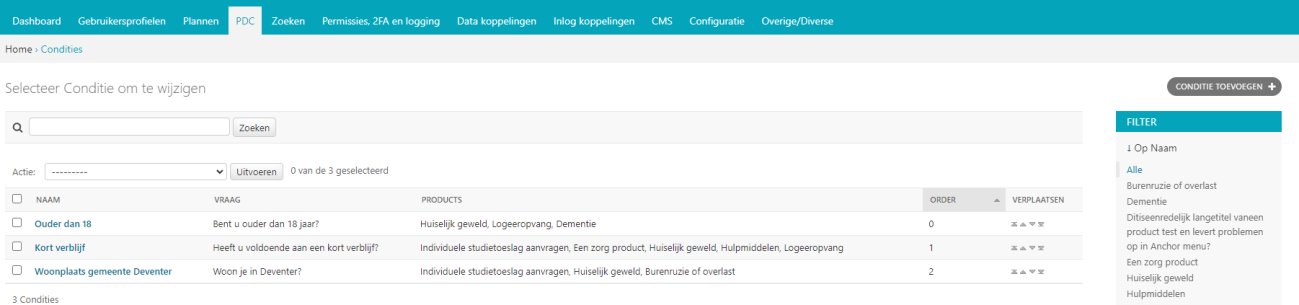
Onder condities vindt u een overzicht condities – voorwaarden – die voor sommige producten uit de PDC gelden. U kunt extra condities toevoegen, condities wijzigen en verwijderen.
6.1.1. Item toevoegen
Door op de knop [conditie toevoegen +] rechts bovenin uw scherm te klikken kunt u een nieuwe conditie toevoegen. Er wordt een nieuw scherm geopend waarin u de regels voor de conditie kunt opstellen. Dit scherm is gelijk aan het scherm om een conditie te wijzigen.
6.1.2. Item wijzigen
Door op de betreffende conditie in de lijst te klikken, kunt u deze wijzigen. Er wordt een nieuw scherm geopend waar u de voorwaarde zelf en een bevestigend en ontkennend antwoord kunt formuleren.
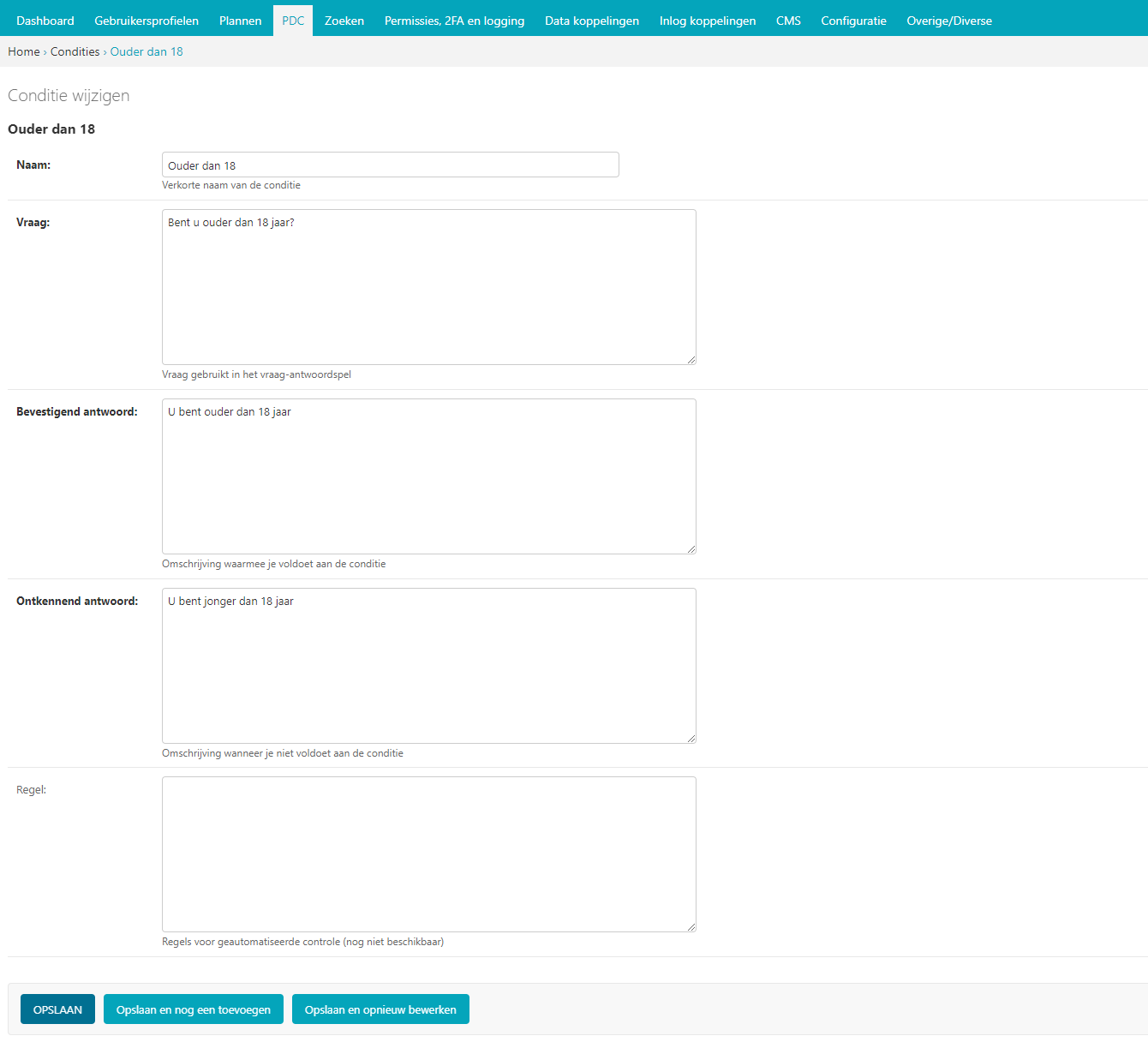
Als u uw wijzigingen tussentijds wilt opslaan, klikt u op [opslaan en opnieuw bewerken]. Wanneer u tevreden bent met uw wijzigingen klikt u op [opslaan] om terug te keren naar het overzicht. Of u klikt op [opslaan en nieuwe toevoegen] als u een extra item wilt toevoegen.
6.1.3. Item verwijderen
Items kunnen op twee manieren worden verwijderd. U kunt items verwijderen door de gewenste conditie in het overzicht aan te vinken en in het drop down menu bij Actie “Geselecteerde condities verwijderen” selecteren en op de knop [uitvoeren] te drukken.
Daarnaast kunt u op een specifieke conditie in het overzicht klikken. In het nieuw geopende scherm kunt u de betreffende conditie verwijderen door op de rode knop [verwijderen] te klikken.
6.2. Onderwerpen
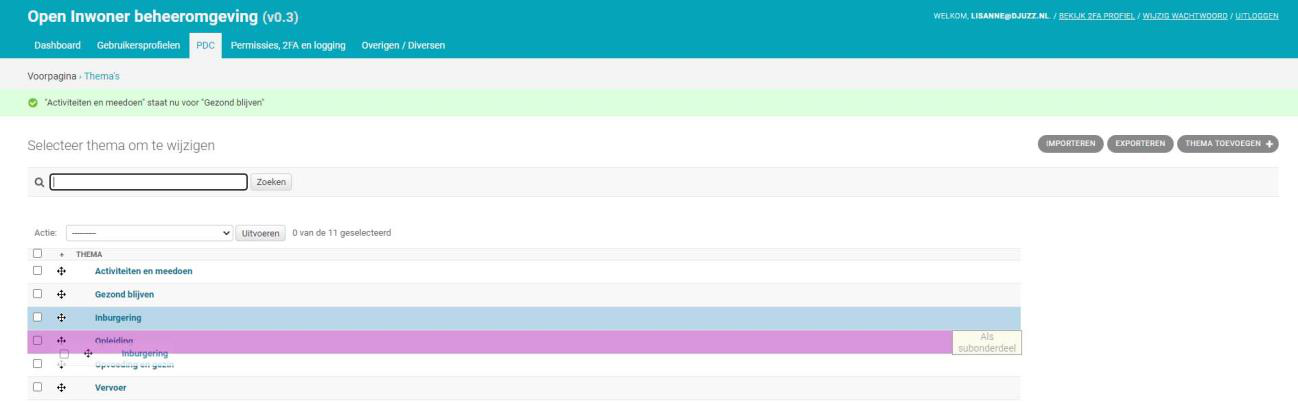
Onder onderwerpen vindt u een overzicht van uw Open Inwoner-omgeving. Op deze pagina vindt u de lijst met onderwerpen die u ook aan de voorkant van de omgeving kunt zien en u ziet in het overzicht de rechten die toegekend zijn per onderwerp (zie hoofdstuk 6.1.3). U kunt onderwerpen toevoegen, wijzigen, verwijderen, importeren of exporteren.
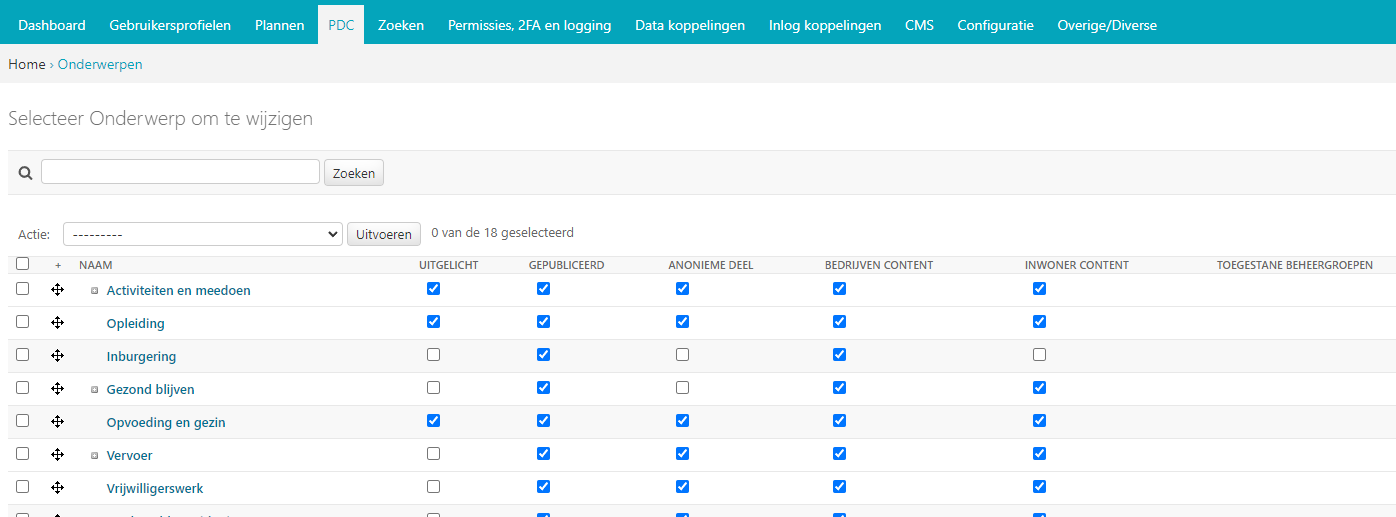
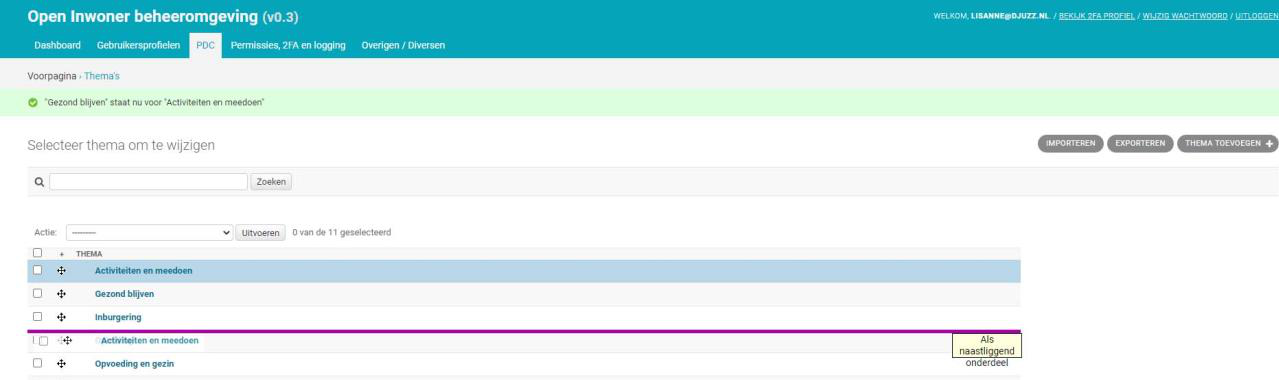
Daarnaast kunt u eenvoudig de volgorde van de onderwerpen veranderen door op het icoontje met vier pijltjes te klikken en het betreffende onderwerp te verslepen. Wilt u een onderwerp onder een ander onderwerp hangen? Dan sleept u het onderwerp naar het gewenste hoofdonderwerp.
6.2.1. Importeren
Door op de knop [importeren] rechts bovenin uw scherm te klikken kunt u een bestaande lijst onderwerpen vanuit .csv of .xlsx importeren. Er wordt een nieuw scherm geopend waar u een bestand kunt selecteren om te importeren. De import voegt de velden: naam, slug en description toe. Klik op [bestand kiezen] en selecteer het gewenste bestand. Selecteer het gewenste bestandsformaat in het drop down menu en klik op [indienen].
6.2.2. Exporteren
Door op de knop [exporteren] rechts bovenin uw scherm te klikken kunt u het onderwerp-overzicht exporteren naar .csv of .xlsx. Er wordt een nieuw scherm geopend waar u het gewenste bestandsformaat kunt selecteren. Klik hierna op [indienen] om te exporteren.
6.2.3. Item toevoegen
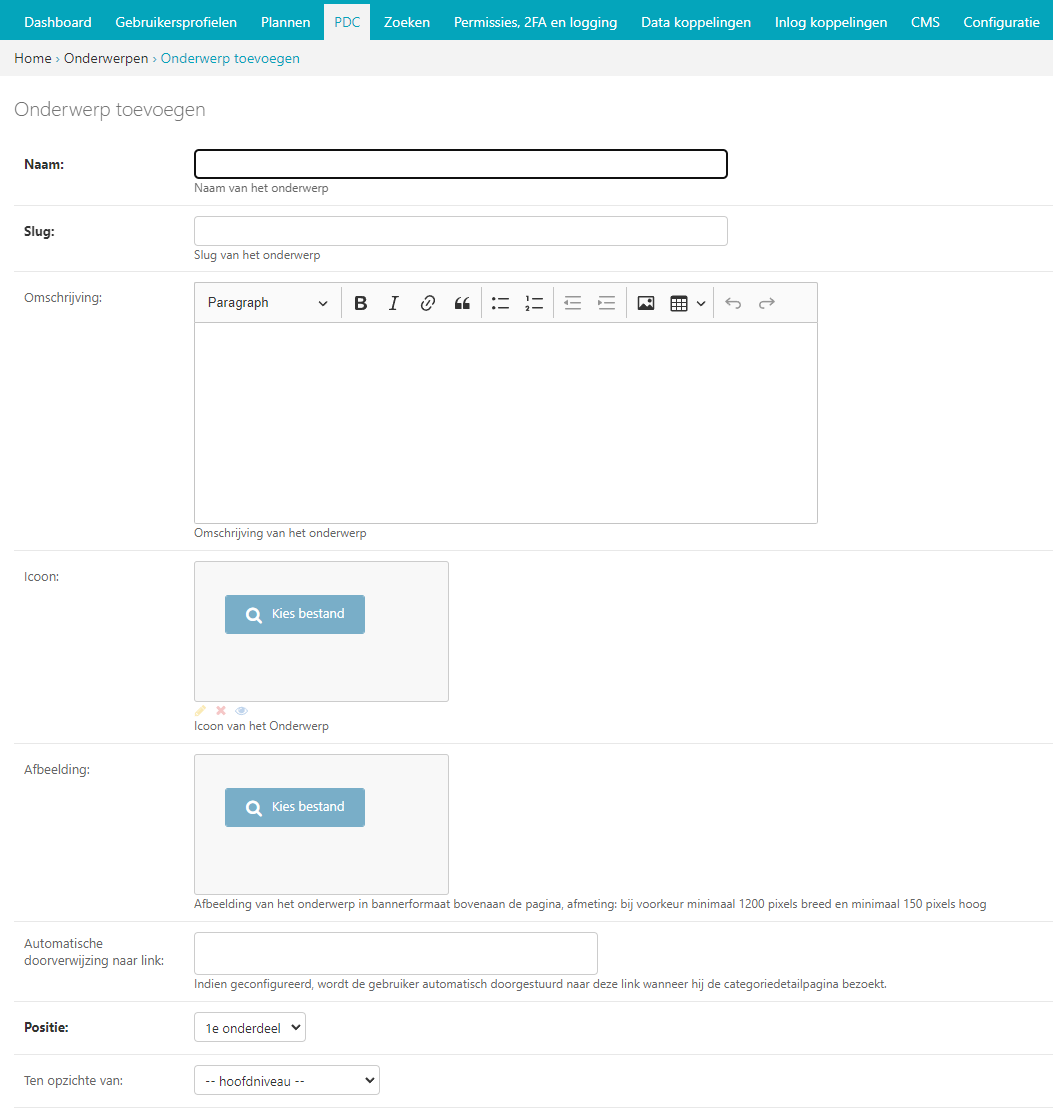
Om een eerder gekozen icoontje te wijzigen klikt u op het icoontje van het potlood. Om het huidige logo te verwijderen klikt u op [x].
Om een eerder gekozen afbeelding te wijzigen klikt u op het icoontje van het potlood. Om het huidige logo te verwijderen klikt u op [x].
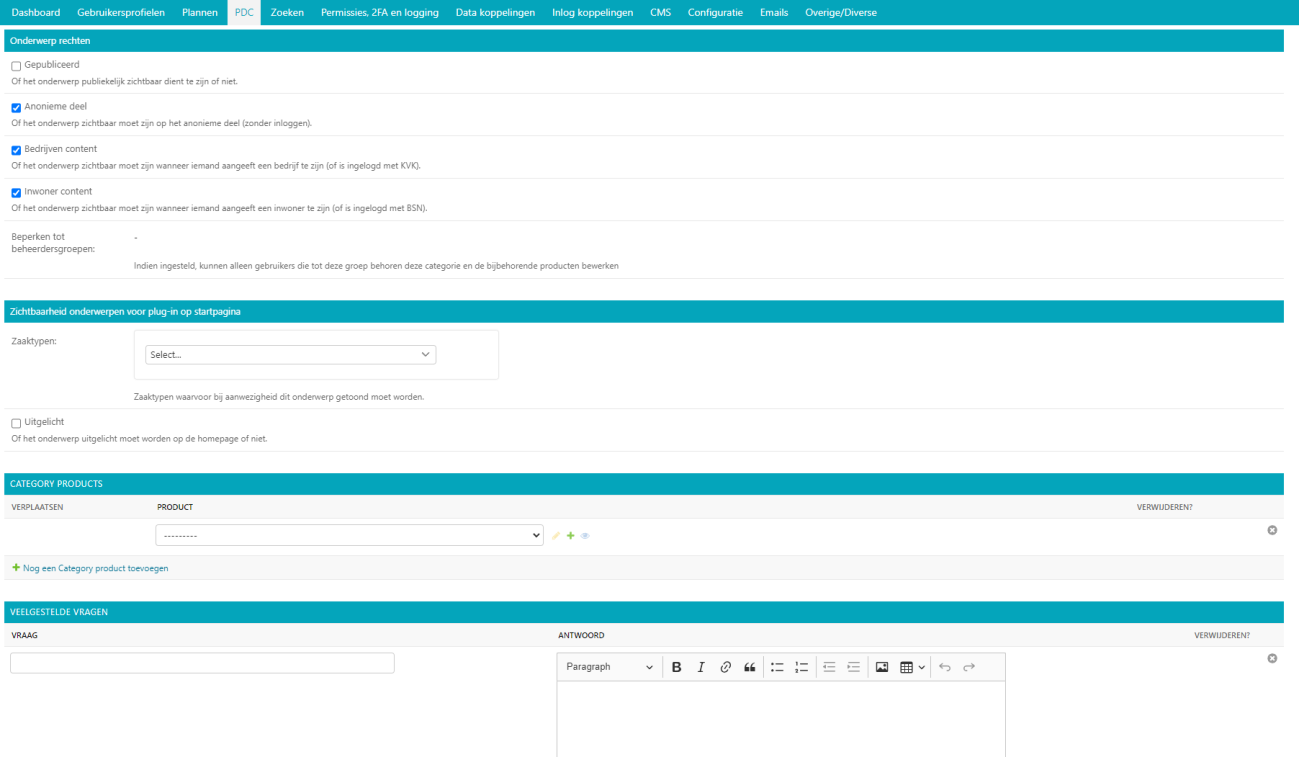
Daarnaast is er een mogelijkheid om bepaalde onderwerpen conditioneel weer te geven op de homepage, wanneer een gebruiker (inwoner of bedrijf) een zaak heeft (gehad) van het geselecteerde zaaktype. Om een onderwerp enkel weer te geven wanneer een gebruiker een zaak heeft (gehad) van een bepaald zaaktype, haalt u het vinkje weg bij ‘uitgelicht’, maar selecteert u het gewenste zaaktype om de voorwaarde te configureren.
6.3. Organisaties
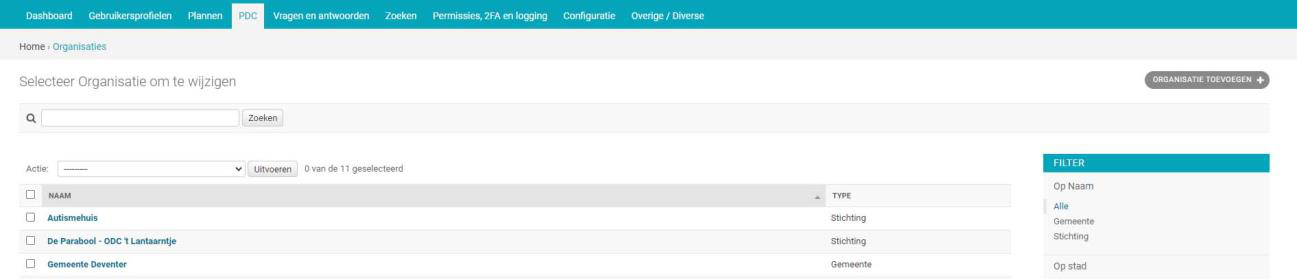
Onder organisaties vindt u alle organisaties die relevant zijn voor uw Open Inwoner-omgeving. Indien gewenst kunt u extra organisaties toevoegen, organisaties wijzigen en verwijderen. Bovendien kunt u organisaties eenvoudig filteren op naam of op stad.
6.3.1. Item toevoegen
Door op de knop [organisatie toevoegen +] rechts bovenin uw scherm te klikken kunt u een nieuwe organisatie toevoegen.
6.3.2. Item wijzigen
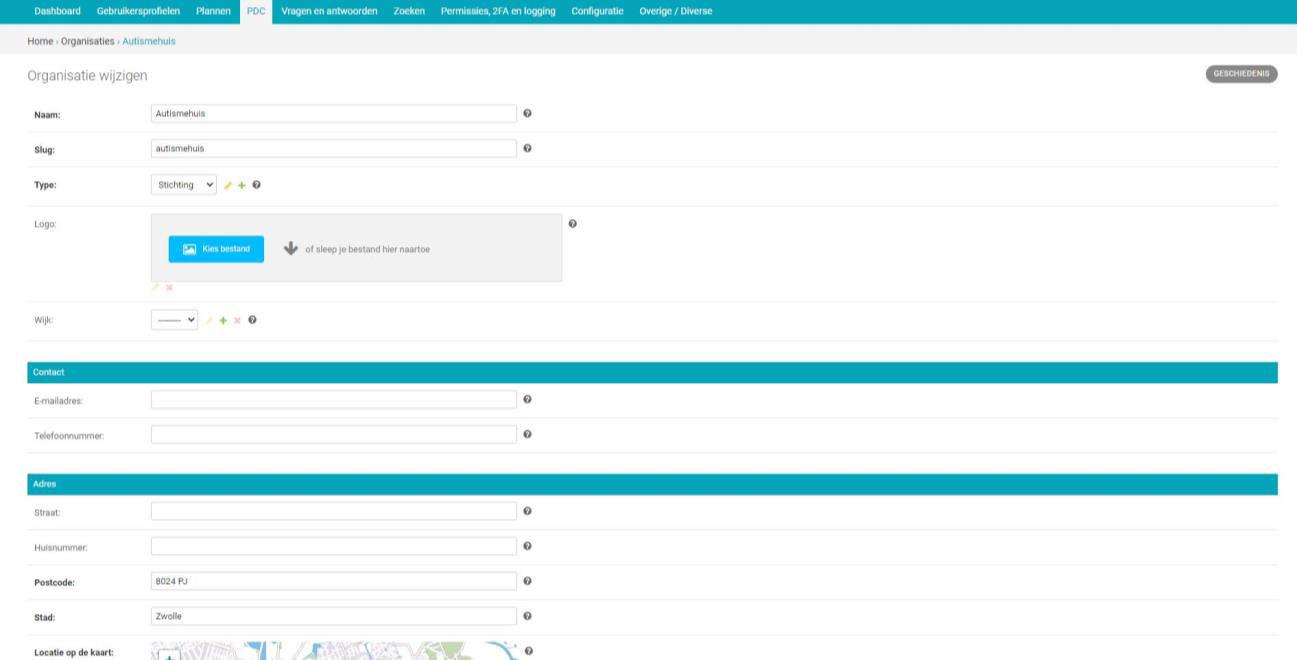
Om een eerder gekozen logo te wijzigen klikt u op het icoontje van het potlood. Om het huidige logo te verwijderen klikt u op [x].
Als u uw wijzigingen tussentijds wilt opslaan, klikt u op [opslaan en opnieuw bewerken]. Wanneer u tevreden bent met uw wijzigingen klikt u op [opslaan] om terug te keren naar het overzicht. Of u klikt op [opslaan en nieuwe toevoegen] als u een extra item wilt toevoegen.
6.3.3. Item verwijderen
Items kunnen op twee manieren worden verwijderd. U kunt items verwijderen door de gewenste organisatie in het overzicht aan te vinken en in het drop down menu bij Actie “Geselecteerde organisaties verwijderen” selecteren en op de knop [uitvoeren] te drukken.
Daarnaast kunt u op een specifieke organisatie in het overzicht klikken. In het nieuw geopende scherm kunt u de betreffende organisatie verwijderen door op de rode knop [verwijderen] te klikken.
6.3.4. Geschiedenis / logboek raadplegen
Van alle wijzigingen aan organisaties wordt een logboek bijgehouden. Om de geschiedenis te raadplegen klikt u op de knop [geschiedenis] rechts bovenin het scherm van de betreffende organisatie. In de geschiedenis vindt u alle informatie van wijzigingen rond deze organisatie met betrekking tot datum en tijd, de gebruiker die de wijziging heeft aangebracht en de actie die is uitgevoerd.
6.4. Organisatietypes
Onder organisatietype vindt u alle soorten organisaties die relevant zijn voor uw Open Inwoner-omgeving.
Indien gewenst kunt u extra organisatietypes toevoegen, organisatietypes wijzigen en organisatietypes verwijderen.

6.4.1. Item toevoegen
Door op de knop [organisatietype toevoegen +] rechts bovenin uw scherm te klikken kunt u een nieuw organisatietype toevoegen.
6.4.2. Item wijzigen
Door op het betreffende organisatietype in de lijst te klikken, kunt u dit organisatietype wijzigen. Er wordt een nieuw scherm geopend waar u de naam van het organisatietype in het invoerveld kunt veranderen. U kunt in dit scherm het betreffende organisatietype verwijderen door op de rode knop [verwijderen] te klikken.
Wanneer u tevreden bent met uw wijzigingen klikt u op [opslaan] om terug te keren naar het overzicht, of u klikt op [opslaan en nieuwe toevoegen] als u een extra item wilt toevoegen.
6.4.3. Item verwijderen
Items kunnen op twee manieren worden verwijderd. U kunt items verwijderen door de gewenste organisatietypes in het overzicht aan te vinken en in het drop down menu bij Actie “Geselecteerde organisatietypes verwijderen” selecteren en op de knop [uitvoeren] te drukken.
Daarnaast kunt u op een specifiek organisatietype in het overzicht klikken. In het nieuw geopende scherm kunt u het betreffende organisatietype verwijderen door op de rode knop [verwijderen] te klikken.
6.4.4. Geschiedenis / logboek raadplegen
6.5. Productcontacten
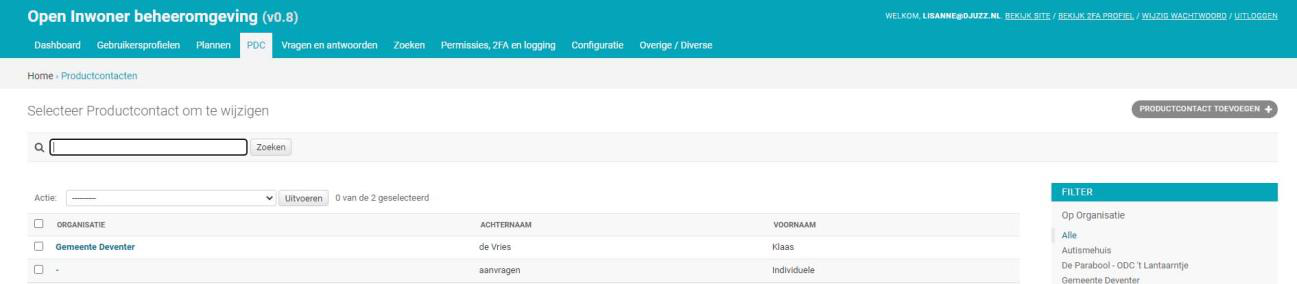
Onder productcontacten vindt u een overzicht van de contactgegevens van de betrokken personen bij producten. U kunt het overzicht filteren op product.
6.5.1. Item toevoegen
Door op de knop [productcontact toevoegen +] rechts bovenin uw scherm te klikken kunt u een nieuwe contactpersoon toevoegen. Er wordt een nieuw scherm geopend. Hier kunt u de contactgegevens aan het juiste – of nieuw gespecificeerde – product en de juiste organisatie koppelen in de drop down menu’s.
Voer in de invulvelden de betreffende adresgegevens in.
6.6. Producten
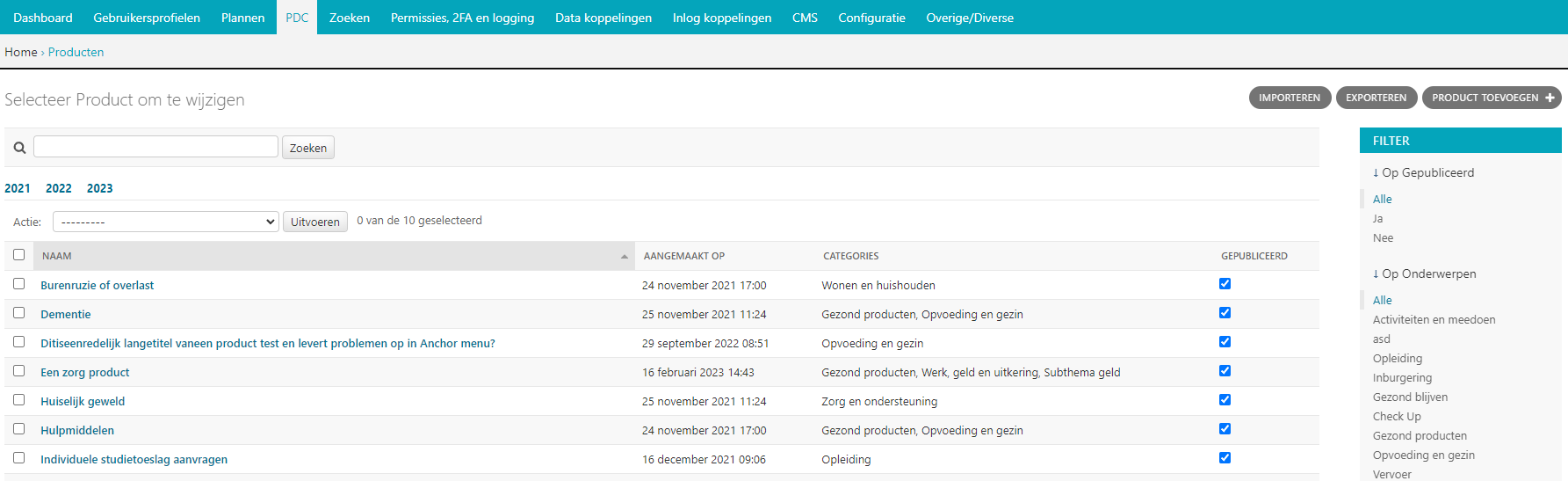
Onder producten vindt u een overzicht van de producten binnen uw Open Inwoner-omgeving. Er wordt een nieuw scherm geopend waarin u producten kunt toevoegen, wijzigingen kunt maken en u kunt producten importeren en exporteren. U kunt het overzicht filteren op creatiedatum, categorie of op tag.
6.6.1. Importeren
Door op de knop [importeren] rechts bovenin uw scherm te klikken kunt u een bestaande lijst producten vanuit .csv of .xlsx importeren. Er wordt een nieuw scherm geopend waar u een bestand kunt selecteren om te importeren. De import voegt de velden: name, slug, summary, link, content, costs, categories, organizations, related_products, tags toe. Klik op [bestand kiezen] en selecteer het gewenste bestand. Selecteer het gewenste bestandsformaat in het drop down menu en klik op [indienen].
6.6.2. Exporteren
Door op de knop [exporteren] rechts bovenin uw scherm te klikken kunt u het productoverzicht exporteren naar .csv of .xlsx. Er wordt een nieuw scherm geopend waar u het gewenste bestandsformaat kunt selecteren. Klik hierna op [indienen] om te exporteren.
6.6.3. (De)Publiceren
In het overzicht van de producten staat een kolom “Gepubliceerd” met achter ieder product een blauw vinkje. Deze vinkjes geven aan dat het betreffende product zichtbaar is op het Open Inwoner platform.
Wanneer u de publicatie van een product (tijdelijk) ongedaan wilt maken, maar u de inhoud van het product niet wilt verliezen, dan kunt u hier eenvoudig het vinkje weghalen door erop te klikken. Het betreffende product is dan niet meer te raadplegen op Open Inwoner.
6.6.4. Item toevoegen
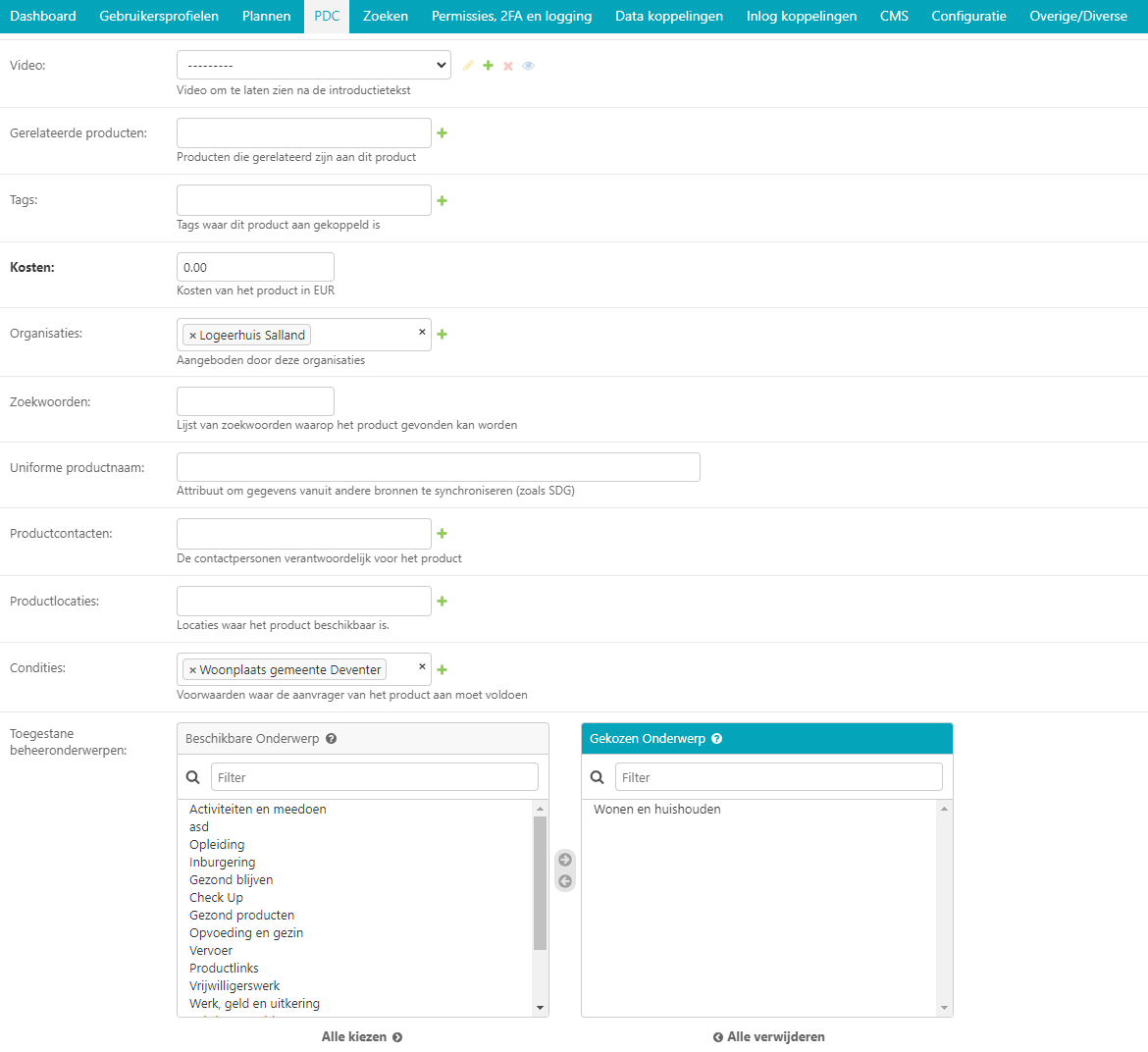
Door op de knop [product toevoegen +] rechts bovenin uw scherm te klikken kunt u een nieuw product toevoegen. Er wordt een nieuw scherm geopend waarin u diverse dingen kunt invullen of wijzigingen kunt aanbrengen.
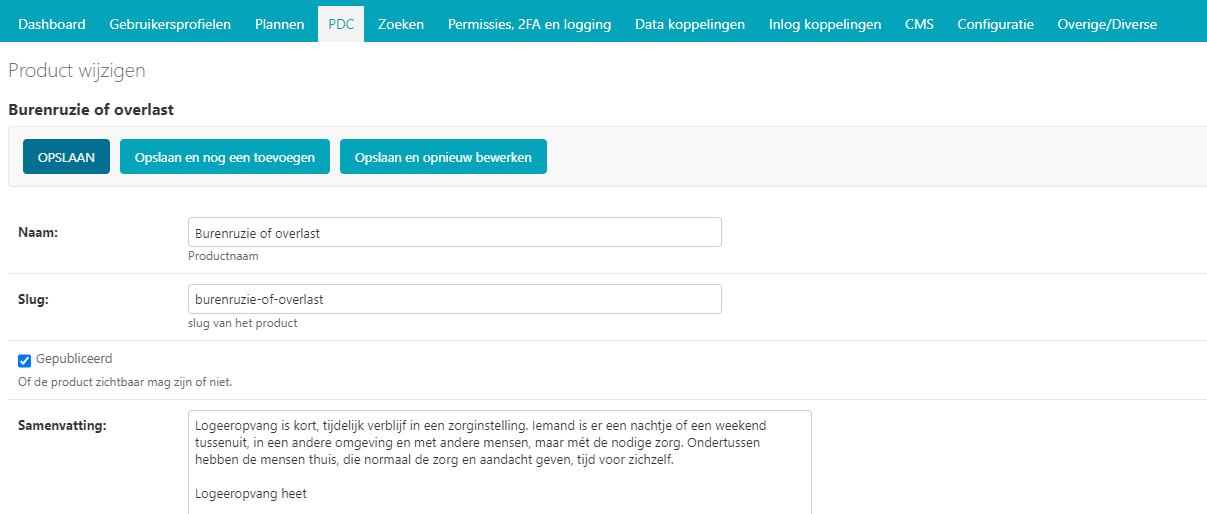
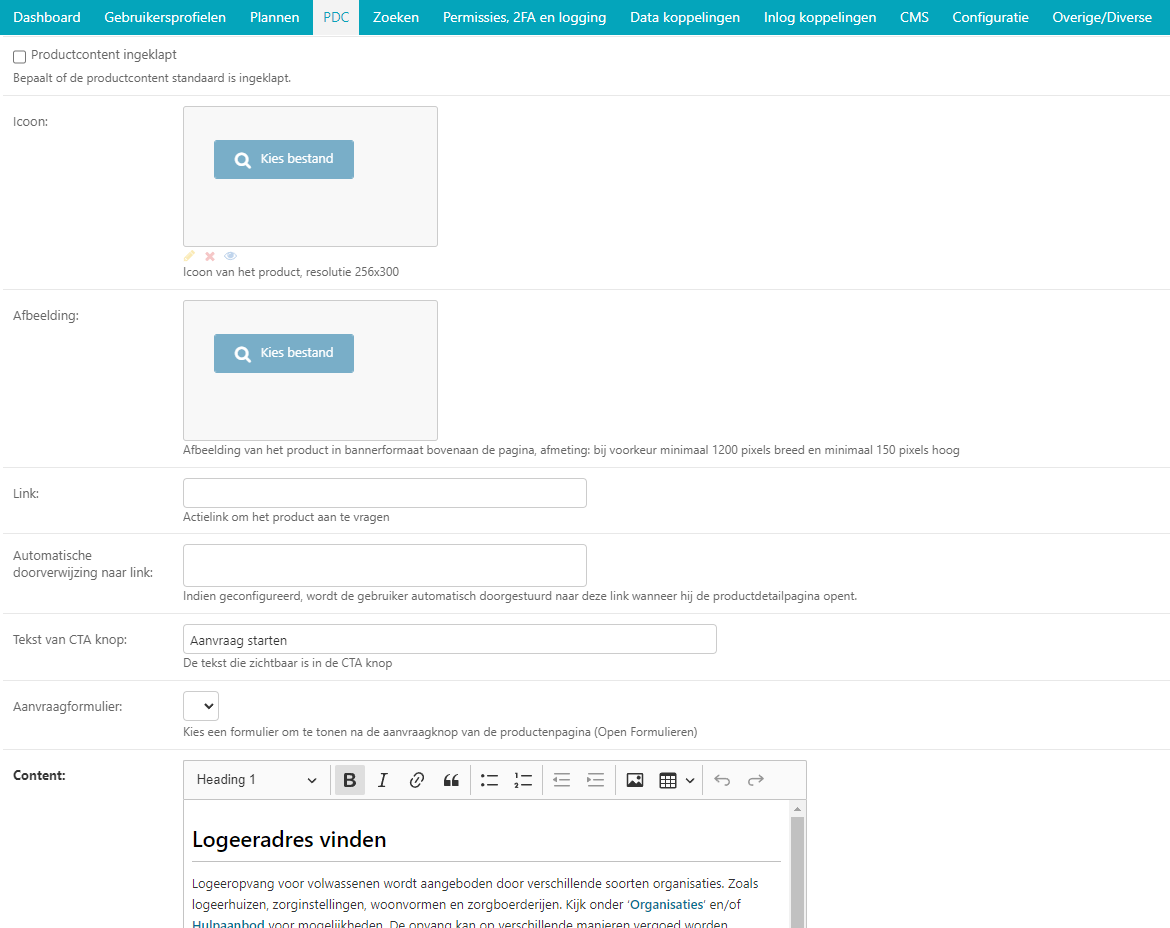
Om een eerder gekozen icoontje te wijzigen klikt u op het icoontje van het potlood. Om het huidige logo te verwijderen klikt u op [x].
Om een eerder gekozen afbeelding te wijzigen klikt u op het icoontje van het potlood. Om het huidige logo te verwijderen klikt u op [x].
In het content veld is het tevens mogelijk een CTA button (aanvraagformulier) in de lopende tekst toe te voegen. De tekst van de button in een bovenstaand veld worden aangepast, maar op deze manier is het mogelijk zelf de plek van de Call To Action button te bepalen, in plaats van dat deze standaard onder het tekstveld staat.
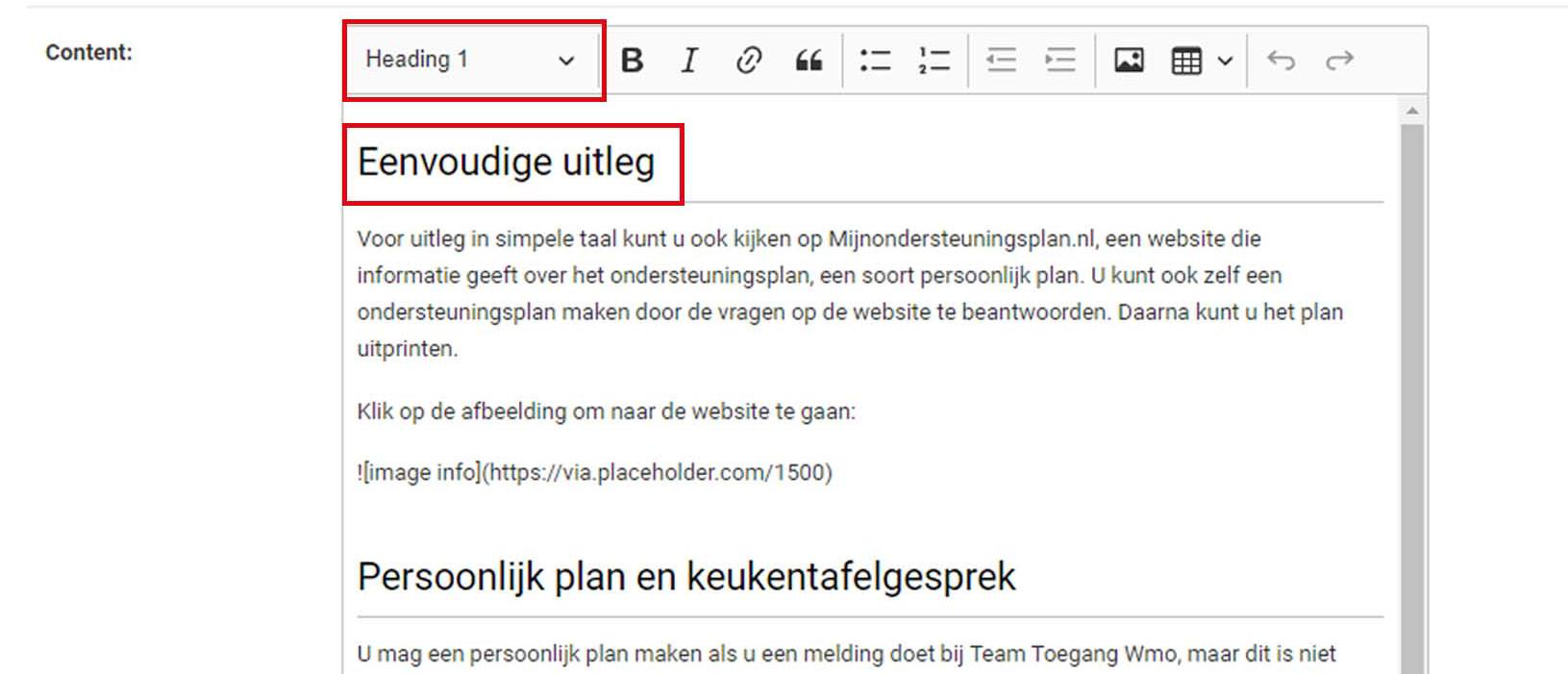
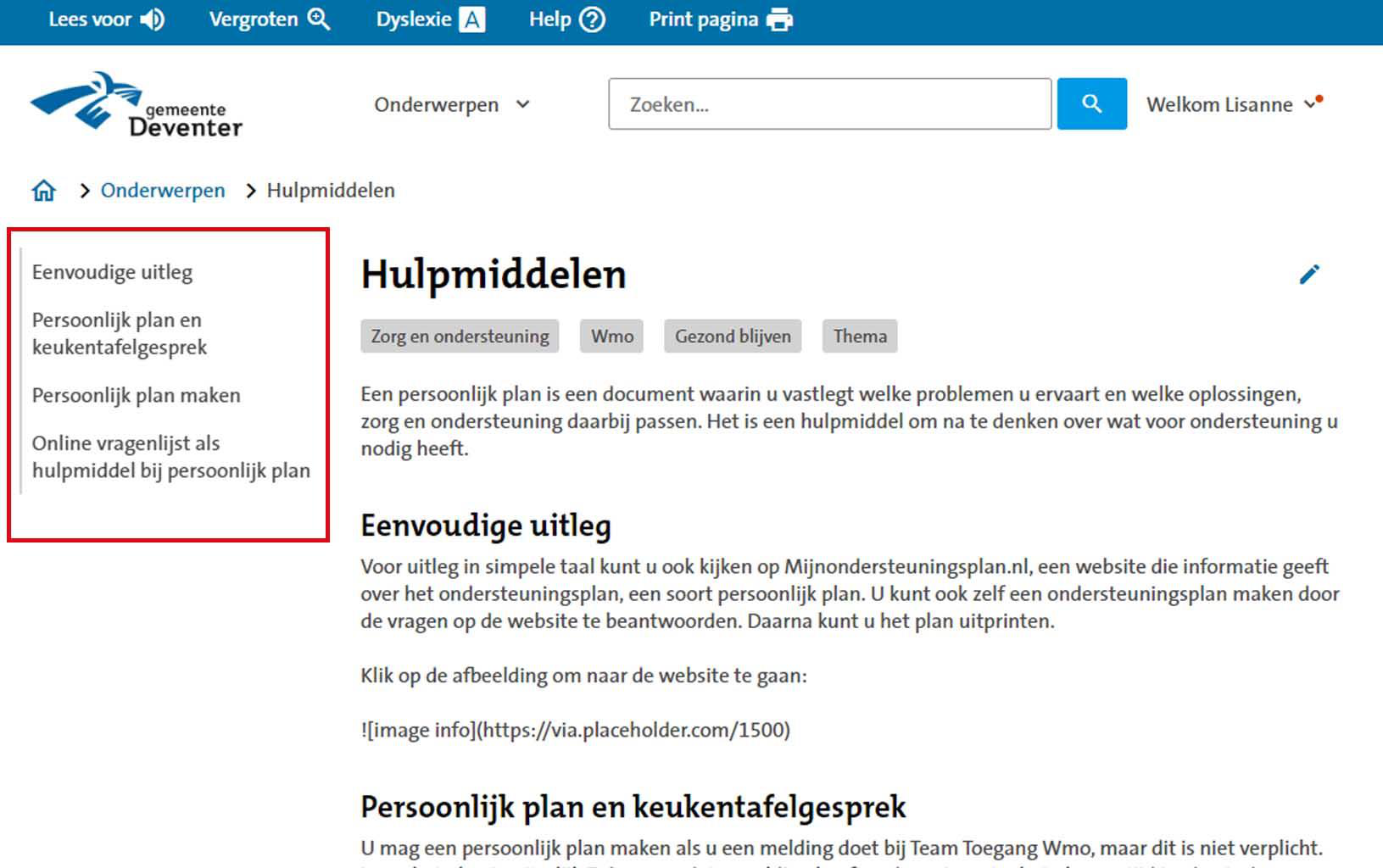
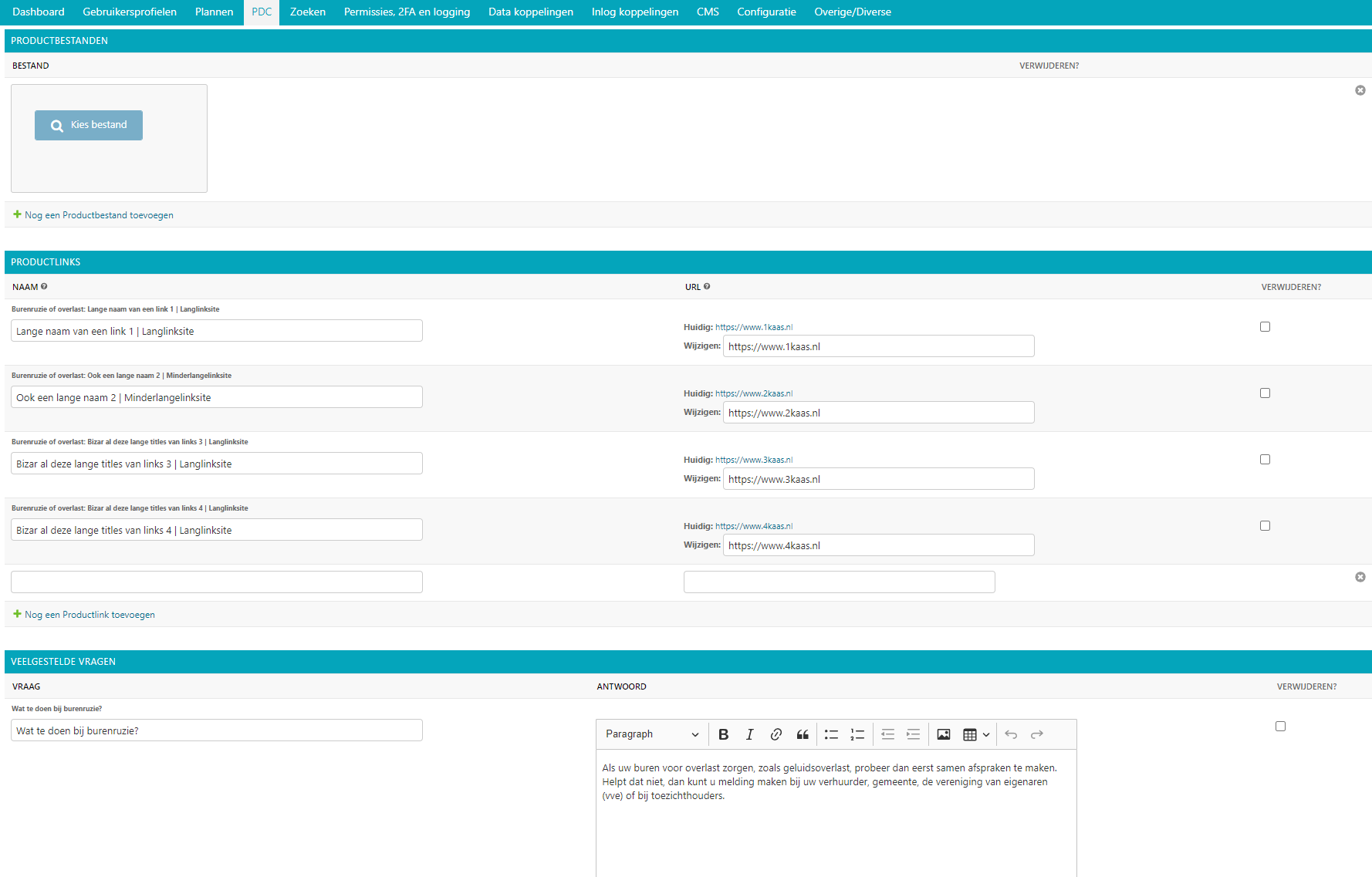
Wanneer u in de teksteditor de tekst netjes opmaakt door gebruik te maken van de hiërarchie van headers en paragraphs, maakt u de pagina direct overzichtelijk. Kies voor de koppen de “Heading 1” om ervoor te zorgen dat deze koppen direct in het linker menu op de pagina te raadplegen zijn. Dit zorgt ervoor dat men direct kan doorklikken naar een bepaald onderdeel van de pagina. In de twee volgende screenshots is weergegeven hoe dit er in de backend en frontend uitziet.
Klik op [+ nog een productcontact toevoegen] om nog contactpersoon toe te voegen. Om een contactpersoon te verwijderen klikt u op [x] achter de betreffende persoon.
6.7. Productlocaties
Onder productlocaties vindt u een overzicht van de adresgegevens van de producten. U kunt het overzicht filteren op stad.

6.7.1. Item toevoegen
Door op de knop [productlocatie toevoegen +] rechts bovenin uw scherm te klikken kunt u een nieuwe locatie toevoegen. Er wordt een nieuw scherm geopend waar u de locatie aan het juiste – of nieuw gespecificeerde – product kunt koppelen in het drop down menu.
Voer in de invulvelden de betreffende adresgegevens in.
6.8. Tag types
Onder tag types vindt u een overzicht van de soorten tags die aan producten binnen uw Open Inwoner-omgeving zijn gekoppeld.
6.8.1. Item toevoegen
Door op de knop [tag type toevoegen +] rechts bovenin uw scherm te klikken kunt u een nieuw tag type toevoegen. Er wordt een nieuw scherm geopend waar u de naam van het tag type kunt invullen.
6.10.Veelgestelde vragen
De veelgestelde vragen ofwel FAQ, zijn vragen die vaker door gebruikers gesteld worden. De sectie met deze veelgestelde vragen én hun antwoorden kan gebruikers snel(ler) op weg helpen wanneer zij met een van deze vragen zitten. Dit onderdeel kunt u gebruiken om vragen van gebruikers voor te zijn, door er alvast op in te spelen. U kunt in het overzicht vragen toevoegen, verplaatsen, wijzigen of verwijderen. Bovendien kunt u de veelgestelde vragen filteren op onderwerp.
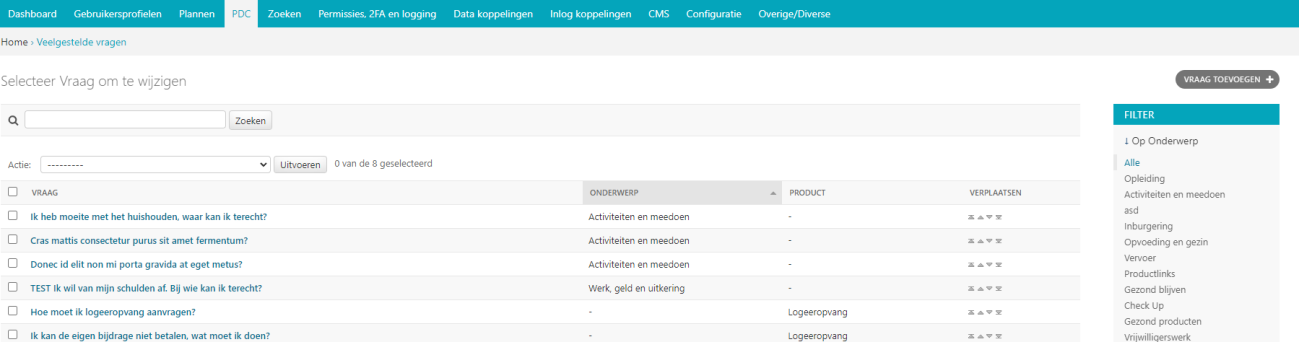
Let op! Een vraag kan slechts aan één onderwerp worden gekoppeld. Wilt u dezelfde vraag onder twee onderwerpen terug laten komen? Dan dupliceert u de vraag en het bijbehorende antwoord en koppelt u deze aan een tweede of derde onderwerp. Vergeet niet dat u bij het wijzigen van de vraag of het antwoord óók de vraag onder een eventueel ander onderwerp aanpast.
6.10.1. Veelgestelde vraag toevoegen
Door op de knop [Vraag toevoegen +] rechts bovenin uw scherm te klikken kunt u een nieuwe veelgestelde vraag toevoegen. Er wordt dan een nieuw scherm geopend waar u de velden genoemd onder 7.1.2. kunt invullen.
6.10.2. Veelgestelde vraag wijzigen
Door op de betreffende vraag in de lijst te klikken, kunt u deze wijzigen. Er wordt een nieuw scherm geopend waar u diverse wijzigingen kunt aanbrengen. Dit scherm is weergegeven in deze afbelding:
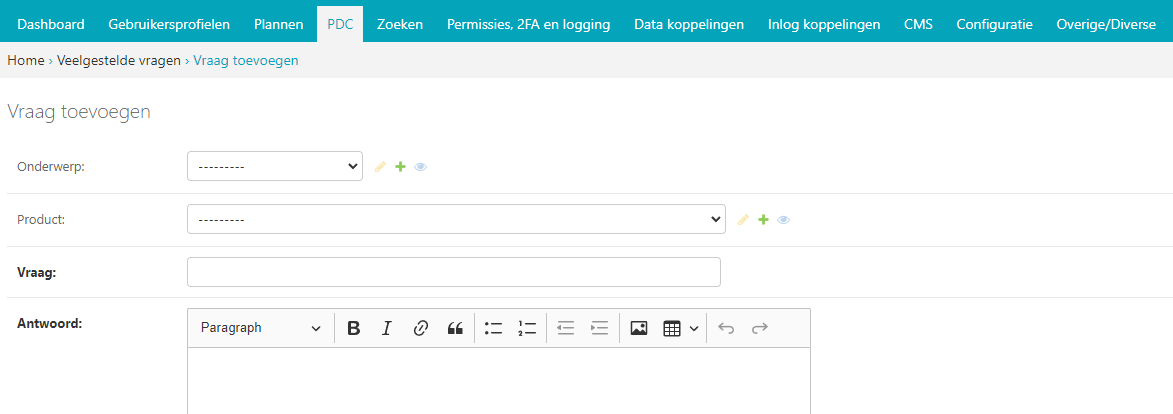
Let op! Bij het toevoegen van een nieuw onderwerp, door te klikken op [+] komt u in het scherm terecht waar u een nieuw onderwerp toevoegt. U dient als beheerder voorzichtig met deze optie om te gaan en hem volledig in te vullen, anders ontstaat er aan de voorkant een wildgroei aan incomplete onderwerpen.
Indien er geen product wordt geselecteerd geldt de vraag als een algemene veelgestelde vraag en wordt hij in het menu weergegeven.
Let op! Bij het toevoegen van een nieuw product, door te klikken op [+] komt u in het scherm terecht waar u een nieuw product toevoegt. U dient als beheerder voorzichtig met deze optie om te gaan en hem volledig in te vullen, anders ontstaat er aan de voorkant een wildgroei aan incomplete producten.

Als u uw wijzigingen tussentijds wilt opslaan, klikt u op [opslaan en opnieuw bewerken]. Wanneer u tevreden bent met uw wijzigingen klikt u op [opslaan] om terug te keren naar het overzicht. Of u klikt op [opslaan en nieuwe toevoegen] als u een extra item wilt toevoegen.
6.10.3. Veelgestelde vraag verwijderen
Veelgestelde vragen kunnen op twee manieren worden verwijderd. U kunt vragen verwijderen door de gewenste vraag in het overzicht aan te vinken en in het drop down menu bij Actie “Geselecteerde veelgestelde vragen verwijderen” selecteren en op de knop [uitvoeren] te drukken.
Daarnaast kunt u op een specifieke vraag in het overzicht klikken. In het nieuw geopende scherm kunt u de betreffende vraag verwijderen door op de rode knop [verwijderen] te klikken.
6.11.Vragenlijststappen
6.11.1. Vragenlijststap toevoegen
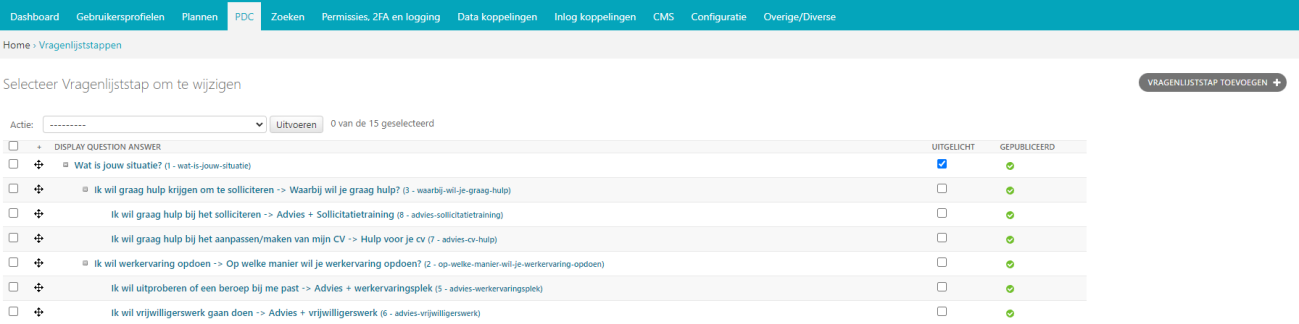
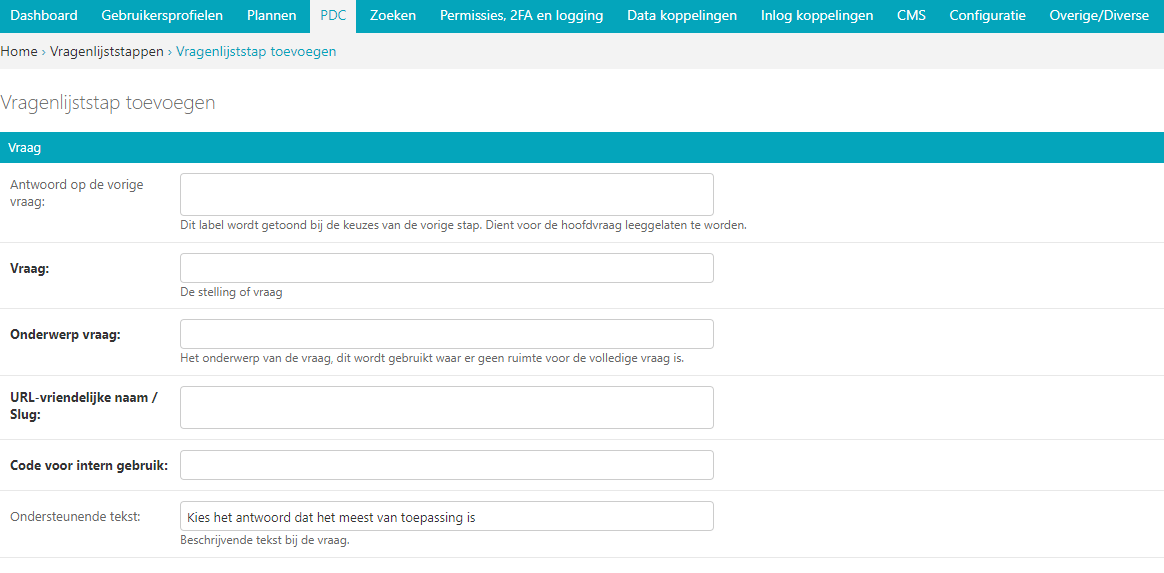
Door op de knop [Vragenlijststap toevoegen +] rechts bovenin uw scherm te klikken kunt u een nieuw onderdeel van de zelfdiagnose toevoegen. Er wordt dan een nieuw scherm geopend waar u de velden genoemd bij 6.11.2. kunt invullen. Een screenshot van dit scherm is weergegeven op de volgende pagina.
6.11.2. Vragenlijststap wijzigen
Door op de betreffende vraag in de lijst te klikken, kunt u deze wijzigen. Er wordt een nieuw scherm geopend waar u diverse wijzigingen kunt aanbrengen, zoals op de volgende pagina is weergegeven. Let op dat er in dit scherm twee onderdelen moeten worden uitgeklapt om alle velden aan te passen. Het gaat om de in de blauwe balk weergegeven onderdelen ‘Stappenplan’ en ‘Eindstatus velden’. Wanneer u op [tonen] klikt krijgt u alle invulvelden te zien.
Stappenplan
Onder stappenplan kunt u door op [tonen] te klikken enkele technische velden zichtbaar maken om vragen in de boomstructuur te plaatsen en de hiërarchie te bepalen. De hiërarchie dient echter via de overzichtspagina te worden aangepast. Dit is eenvoudiger en minder foutgevoelig.
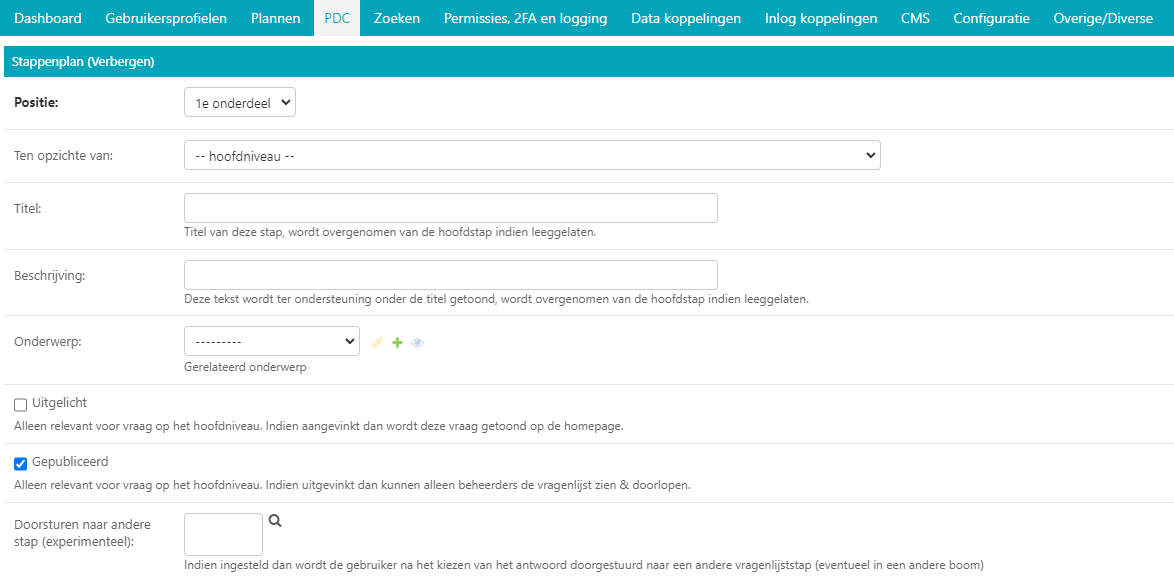
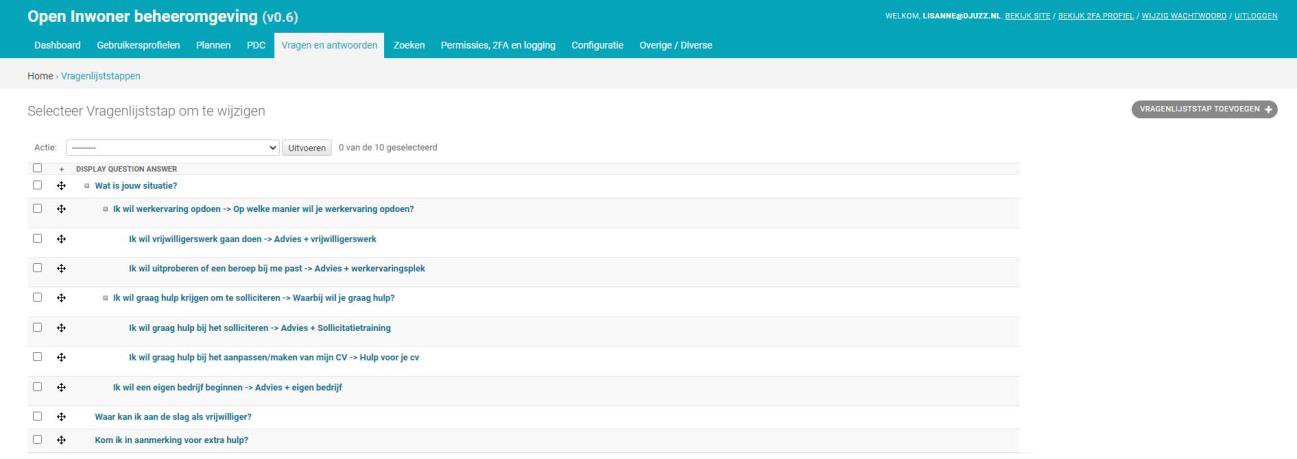
Let op! De hiërarchie van de vragenbomen dient via de overzichtspagina te worden aangepast, aangezien het wijzigen van de hiërarchie van de vragen een stuk gebruiksvriendelijker is door gebruik te maken van de drag-and-drop mogelijkheid.
Net als voor de veelgestelde vragen geldt dat een vragenlijststap slechts aan één onderwerp kan worden gekoppeld. Indien een vragenlijststap op meerdere onderwerpen betrekking zou kunnen hebben dupliceert u de vragenlijststap en koppelt u het duplicaat aan de verschillende onderwerpen.
Let op! Bij het toevoegen van een nieuw onderwerp, door te klikken op [+] komt u in het scherm terecht waar u een nieuw onderwerp toevoegt. U dient als beheerder voorzichtig met deze optie om te gaan en hem volledig in te vullen, anders ontstaat er aan de voorkant een wildgroei aan incomplete onderwerpen.
Eindstatus velden (uitgebreide informatie en producten)
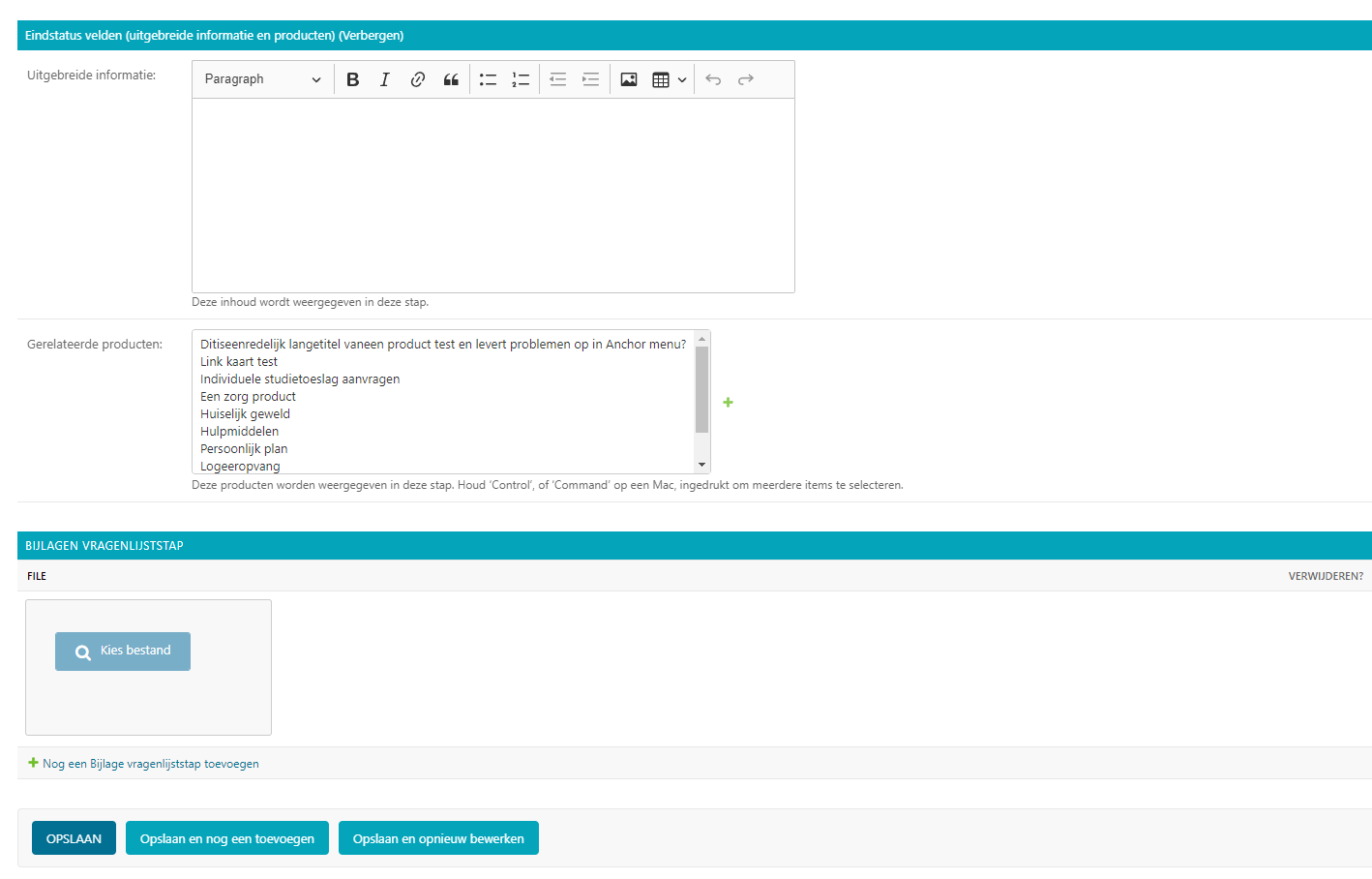
Bijlagen vragenlijststap
Als u uw wijzigingen tussentijds wilt opslaan, klikt u op [opslaan en opnieuw bewerken]. Wanneer u tevreden bent met uw wijzigingen klikt u op [opslaan] om terug te keren naar het overzicht. Of u klikt op [opslaan en nieuwe toevoegen] als u een extra item wilt toevoegen.
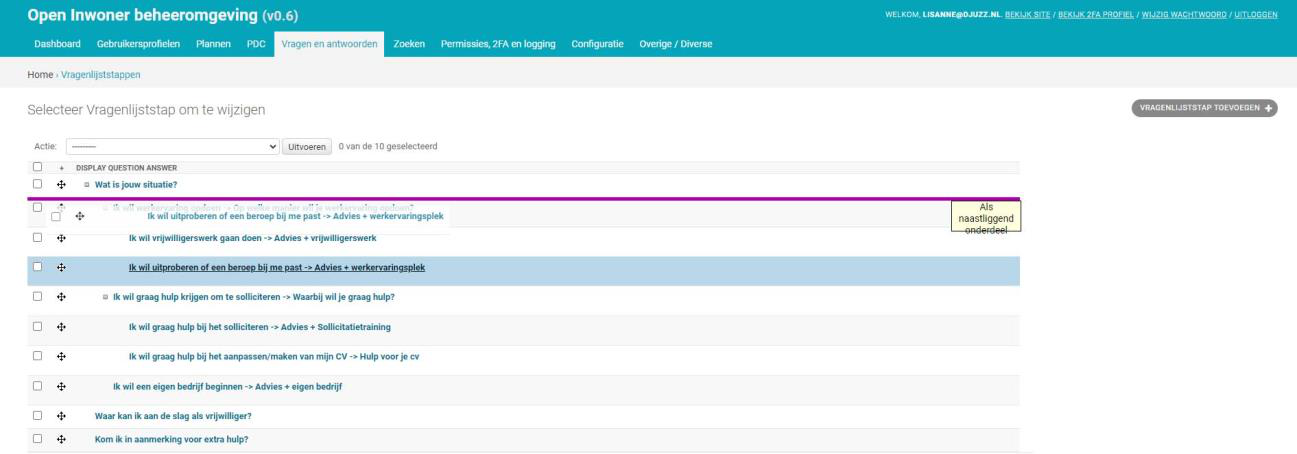
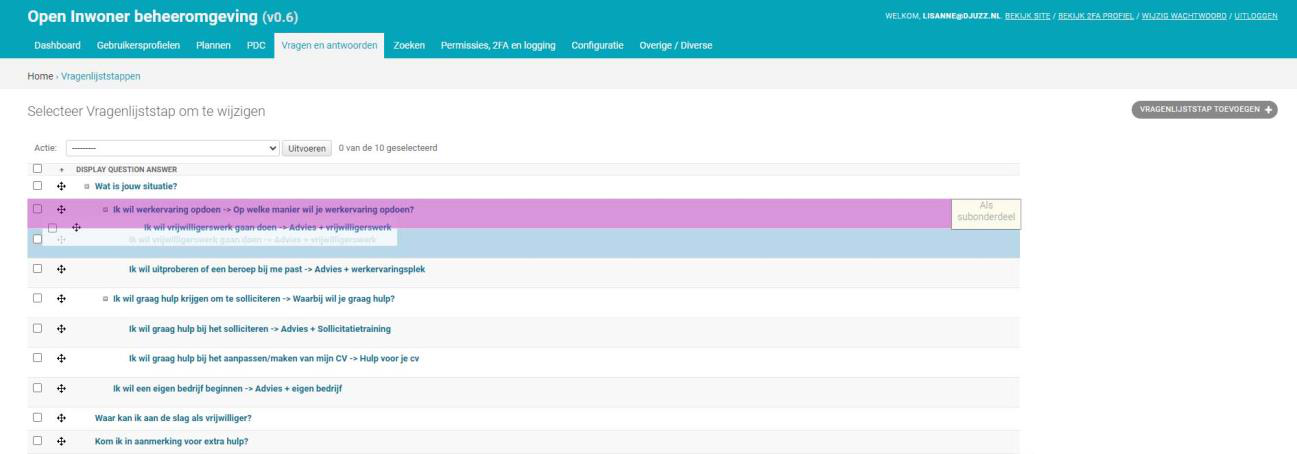
6.11.3. Volgorde en hiërarchie vragenlijststappen wijzigen
Wanneer u een vraag met daaraan gekoppelde onderliggende vragen verplaatst, worden ook deze vervolgvragen verplaatst naar de nieuwe plek in de boomstructuur.
6.11.4. Vragenlijststap weergeven op website
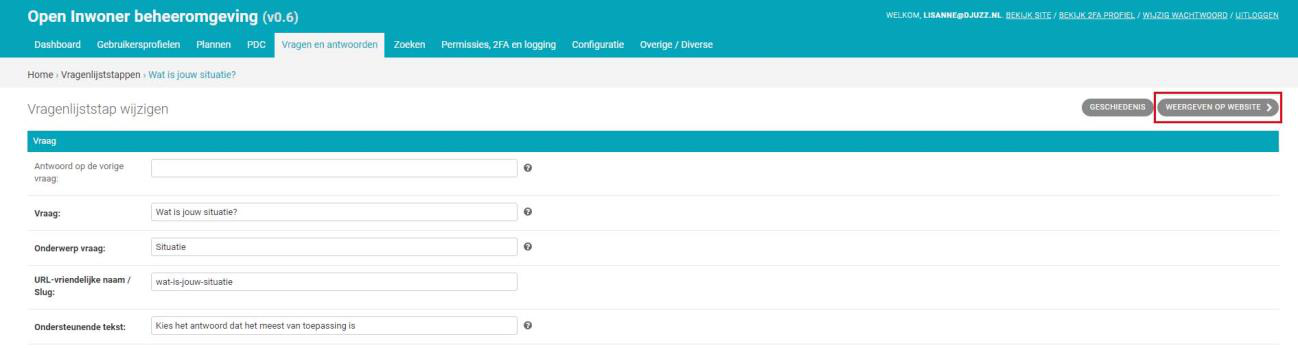
Aangezien het soms niet direct duidelijk kan zijn op welke pagina een bepaalde vragenlijststap wordt weergegeven is het mogelijk via de beheeromgeving direct naar de live-pagina te gaan waar de betreffende vraag staat. Om via de backend direct naar de juiste pagina op de website te gaan waar de betreffende vraag staat, klikt u onder Vragen en antwoorden -> Vragenlijststappen op de gewenste vraag. In het nieuw geopende scherm klikt u vervolgens op de knop [weergeven op website] rechts bovenin het scherm.
6.11.5. Vragenlijststap verwijderen
Onderdelen van de vragenlijststappen kunnen op twee manieren worden verwijderd. U kunt vragen verwijderen door de gewenste vraag in het overzicht aan te vinken en in het drop down menu bij Actie “Geselecteerde vragenlijststappen verwijderen” selecteren en op de knop [uitvoeren] te drukken.
Daarnaast kunt u op een specifieke vraag in het overzicht klikken. In het nieuw geopende scherm kunt u de betreffende vraag verwijderen door op de rode knop [verwijderen] te klikken.