12. Configuratie

Onder configuratie vindt u als beheerder alle elementen met betrekking tot de configuratie en koppeling van het Open Inwoner platform. Denk aan de configuratie met Haal centraal en Open Zaak. Ook kunnen hier de platte pagina’s die via de footer van het platform te bereiken zijn worden gecreëerd en – in beperkte mate – worden opgemaakt.

12.1. Algemene configuratie

De algemene configuratie is de hoofdconfiguratie. Hier kunt u de gehele Open Inwoner omgeving configureren. Het gaat hierbij om kleurgebruik, paginavoorkeuren, afbeeldingen, logo’s, adresgegevens, footer-indeling, teksten op de belangrijkste pagina’s en Google Analytics of Siteimprove ID.

Indien gewenst kunt u wijzigingen aan de weergave en voorkeuren van uw omgeving aanbrengen door de configuratie te veranderen. Houd er rekening mee dat wijzigingen aan een liveomgeving direct aan de voorkant zichtbaar zijn. Door de knop [Geschiedenis] te raadplegen kunt u zien wanneer wie welke wijzigingen heeft doorgevoerd. Let op: vanwege de paginalengte zijn enkele te wijzigen onderdelen standaard ingeklapt. Klik op [tonen] om de paginateksten en hulpteksten te wijzigen.

12.1.1. Naam en opties
../_images/image112.png

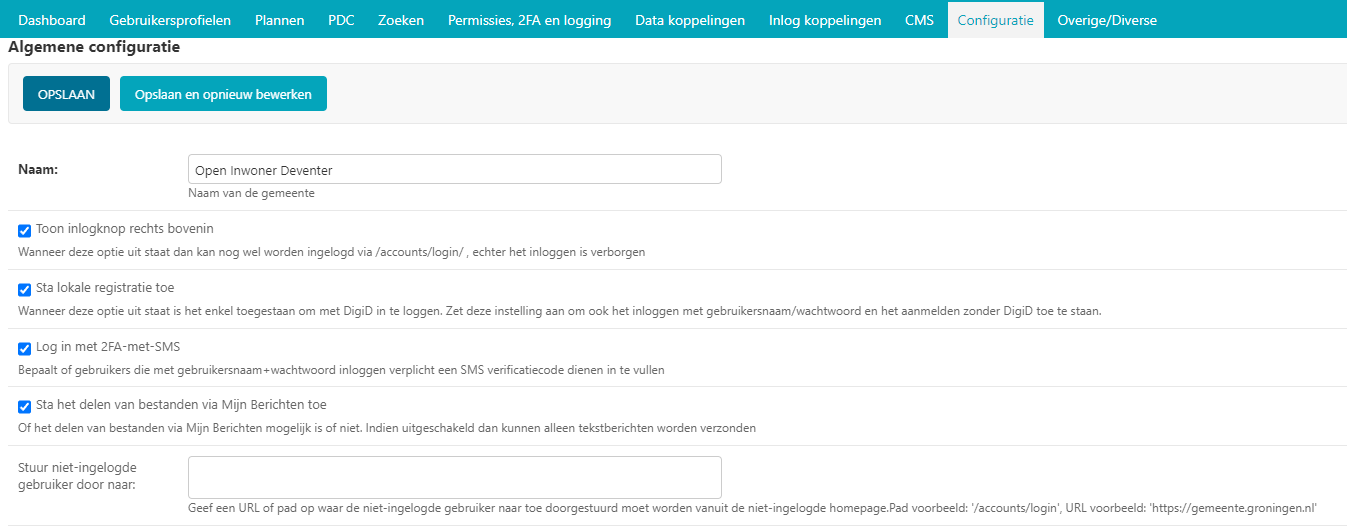
In het bovenste gedeelte van het scherm kunt u de naam van uw gemeente aanpassen en u kunt bepaalde voorkeuren instellen door deze aan te vinken.

Naam
Voer hier de naam van uw gemeente in.
Toon inlogknop rechts bovenin
Dit zorgt ervoor dat er standaard een knop is om in te loggen. Wanneer deze optie uit staat is er nog altijd de mogelijkheid om in te loggen via accounts/login, maar de functie is niet zichtbaar.
Sta lokale registratie toe
Wanneer deze optie uit staat is het enkel toegestaan om met DigiD in te loggen. Zet deze instelling aan om ook het inloggen met gebruikersnaam/wachtwoord en het aanmelden zonder DigiD toe te staan.
Login met 2FA-met-SMS
Vink dit aan om te bepalen of gebruikers die met een gebruikersnaam en wachtword inloggen verplicht een verificiatiecode in moeten voeren die per SMS naar het geregistreerde telefoonnummer wordt verstuurd. Wanneer deze optie is uitgeschakeld kunnen gebruikers met enkel gebruikersnaam en wachtwoord inloggen.
Sta het delen van bestanden via Mijn Berichten toe
Vink dit aan om te bepalen of gebruikers via Mijn Berichten bestanden kunnen delen als attachment bij berichten. Wanneer deze optie is uitgeschakeld kunnen gebruikers enkel tekstberichten versturen.
Stuur niet-ingelogde gebruiker door naar
Geef hier een URL of pad op waar niet-ingelogde gebruikers naartoe doorgestuurd moeten worden vanuit de niet-ingelogde homepagina.

Een pad is bijvoorbeeld: ‘/accounts/login’.

Een URL is bijvoorbeeld: ‘https://gemeente.groningen.nl’.

12.1.2. Kleur

Hier kunt u het kleurgebruik op uw Open Inwoner omgeving instellen. Gebruik hier de huisstijlkleuren van uw gemeente. Wanneer u de huisstijlkleuren hebt geselecteerd kunt u aangeven of de tekst die in blokken van deze kleuren wordt weergegeven donker of licht moet zijn. Selecteer de optie die voor de beste leesbaarheid zorgt. Bij accentkleur gaat het om de kleur die gebruikt wordt om dingen te accentueren (highlighten). De accent tekstkleur is de kleur die tekst moet krijgen die op vlakken met de accentkleur wordt gebruikt.

12.1.3. Afbeeldingen

Hier kunt u diverse afbeeldingen die gebruikt worden op uw Open Inwoner omgeving instellen. Het gaat hier om logo’s, de Favicon (de thumbnail die in de browser klein wordt gebruikt) en de banners.

Logo
Hier kunt u het logo van de gemeente uploaden. Sleep het gewenste bestand naar het veld of klik op [ kies bestand].
Footer logo
Hier kunt u het logo van de gemeente naar de footer uploaden. Sleep het gewenste bestand naar het veld of klik op [kies bestand].
Footer logo title
Hier kunt u de titel van het footer logo invullen. Dit is de hulptekst die bij het logo hoort.
Footer logo link
Hier vult u de URL in van de link naar het footer logo. Indien u geen bestand geüpload heeft.
Hoofdafbeelding op de inlogpagina
Hier kunt u de hoofdbanner van uw Open Inwoner omgeving uploaden. Deze banner is zichtbaar op de homepage wanneer men niet is ingelogd. Sleep het gewenste bestand naar het veld of klik op [ kies bestand].
Favicon image (32x32) als png
Dit is een pictogrammetje dat bij uw gemeente of Open Inwoner Platform hoort. Dit pictogrammetje wordt gebruikt in uw internetbrowser.
Banner samenwerken
Hier kunt u de banner voor het onderdeel Samenwerken wijzigen indien gewenst.

12.1.4. Waarschuwingsbanner

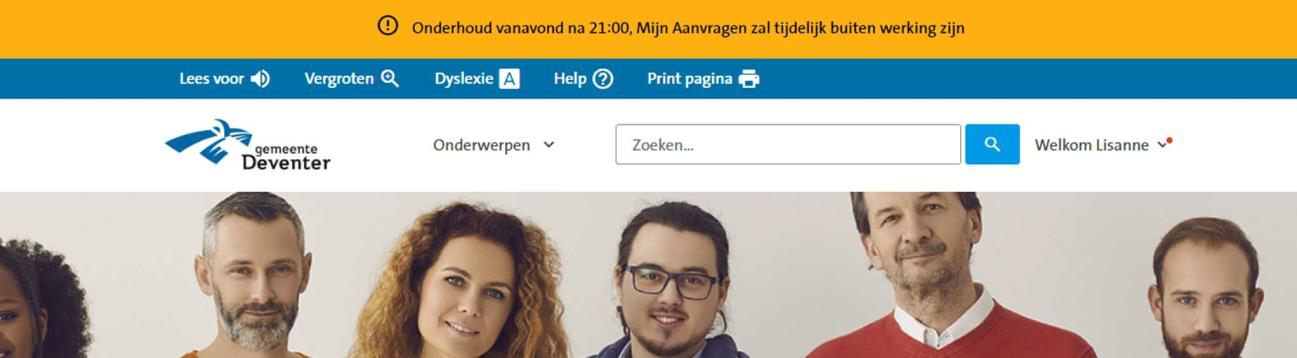
De waarschuwingsbanner is een gekleurde band bovenin beeld die u kunt gebruiken om belangrijke meldingen weer te geven. Hier kunt u de waarschuwingsbanner aan- of uitzetten en configureren. De configuratie van de waarschuwingsbanner heeft betrekking op zowel opmaak als inhoud.
../_images/image113.png
Toon waarschuwingsbanner
Vink dit aan wanneer u wilt dat de waarschuwingsbanner bovenin de schermen van het Open Inwoner Platform zichtbaar is. Wanneer u deze optie heeft aangevinkt wordt de waarschuwingsbanner op alle pagina’s weergegeven.
Tekstinhoud waarschuwingsbanner
Hier kunt u de tekst invoeren die op de waarschuwingsbanner wordt weergegeven. Denk hierbij aan onderhoudsmomenten, updates etc.
Waarschuwingsbanner achtergrond en Waarschuwingsbanner tekst
Hier kunt u de kleuren selecteren voor respectievelijk de achtergrondkleur en de tekstkleur van de waarschuwingsbanner. De kleur kan worden geselecteerd in een pop-up kleurvinder of door het invoeren van de gewenste kleurcode.

Houd er rekening mee dat de waarschuwingsbanner moet opvallen. Kies bij het gebruik van de waarschuwingsbanner daarom géén kleur die bij de huisstijl van de Gemeente past. Roodtinten worden vaak gebruikt als waarschuwing, maar kan als negatief worden ervaren. Oranje heeft een minder negatieve associatie en valt desondanks vaak goed op.

12.1.5. Paginateksten

Hier kunt u de paginateksten van de vaste pagina’s aanpassen. U kunt hier eenvoudige tekstuele wijzigingen aanbrengen. Er wordt geen gebruik gemaakt van een editor.

Login tekst
Dit is de tekst die wordt weergegeven wanneer de gebruiker aan de voorkant op [Login] rechts bovenin het scherm klikt.
Registratie tekst
Dit is de tekst die wordt weergegeven op de registratiepagina.
Koptekst homepage
Dit is de header die op de homepage wordt weergegeven.
Introductietekst homepage
Dit is de tekst die op de homepage wordt weergegeven.
Onderwerpentitel op de homepage
Dit is de header van het tweede blok op de homepage. (Het blok met onderwerpen).
Introductietekst onderwerpen, op de homepage
Dit is de lopende tekst die bij het tweede blok op de homepage wordt weergegeven. (Het blok met onderwerpen).
Paginatitel onderwerp-pagina
Dit is de header die op de onderwerp-pagina wordt weergegeven. Wijzig deze titel alleen als u de term onderwerpen wilt wijzigen.
Introductietekst onderwerp-pagina
Dit is de lopende tekst die op de onderwerp-pagina boven de onderwerpblokken wordt weergegeven.
Koptekst van de kaart op de homepage
Dit is de header die bij de kaart wordt weergegeven.
Introductietekst kaart
Dit is de lopende tekst die bij de kaart wordt weergegeven.
Productzoeker titel
Dit is de titel die bij de productzoeker op de homepage wordt weergegeven.
Introductietekst productzoeker homepage
Dit is de introductietekst van de productzoeker op de homepage.
Paginatitel onderwerp-pagina
Dit is de header op de onderwerp-pagina.
Introductietekst onderwerp-pagina
Dit is de lopende tekst die op de onderwerp-pagina wordt weergegeven.
Titel vragenlijst homepage
Dit is de titel van de vragenlijst die op de homepage staat.
Introductietekst vragenlijst homepage
Dit is de introductietekst die bij de vragenlijst op de homepage wordt weergegeven.
Titel Vragenlijst widget
Dit is de titel van de vragenlijst widget om de zelfdiagnose te starten. Deze wordt weergegeven op de onderwerp- en profielpagina’s.
Introductietekst vragenlijst widget
Dit is de introductietekst die bij de vragenlijst widget op de onderwerp- en profielpagina’s wordt weergegeven.
Introductietekst samenwerken
Dit is de introductietekst die op de Samenwerken pagina’s wordt weergegeven.
Standaardtekst geen samenwerkingen
Deze tekst wordt weergegeven als een gebruiker nog geen samenwerkingsplannen heeft aangemaakt.
Standaardtekst ‘doel wijzigen’
Deze tekst wordt weergegeven als een gebruiker een doel wil wijzigen.

12.1.6. Helpteksten

Dit zijn de teksten die in een pop-up worden getoond wanneer de gebruiker op een specifieke pagina op de knop [Help] in het topmenu heeft geklikt. Deze teksten geven een korte uitleg van wat de gebruiker op de betreffende pagina kan doen/vinden.

Helptekst homepage
Dit is de tekst die wordt weergegeven wanneer de gebruiker op de homepage op [Help] klikt.
Helptekst onderwerp-pagina
Dit is de tekst die wordt weergegeven wanneer de gebruiker op de onderwerppagina op [Help] klikt.
Helptekst producten
Dit is de tekst die wordt weergegeven wanneer de gebruiker op een productpagina op [Help] klikt.
Helptekst zoeken
Dit is de tekst die wordt weergegeven wanneer de gebruiker op de zoekpagina op [Help] klikt.
Helptekst Mijn profiel
Dit is de tekst die wordt weergegeven wanneer de gebruiker op de profielpagina op [Help] klikt.
Helptekst vragenlijst/zelftest
Dit is de tekst die wordt weergegeven wanneer de gebruiker tijdens de vragenlijst of zelftest op [Help] klikt.
Helptekst samenwerken
Dit is de tekst die wordt weergegeven wanneer de gebruiker op de pagina Samenwerken op [Help] klikt.

12.1.7. Zoekfilter opties

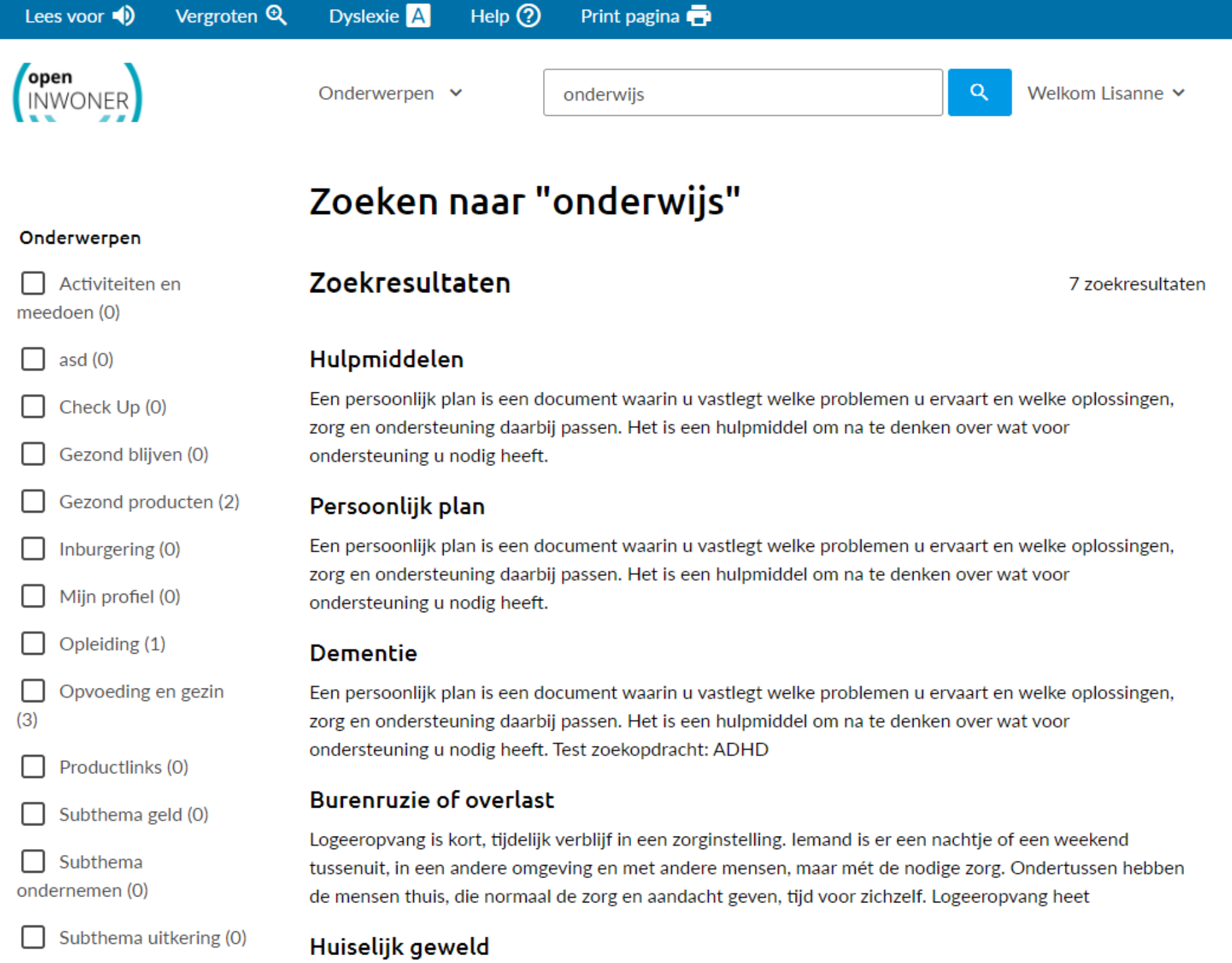
Hier kunt u een onderwerpenfilter, een tagfilter en/of een organisaties-filter toevoegen aan de zoekresultaten. U kunt deze filters naar eigen inzicht selecteren. Deze filters worden weergegeven aan de linkerkant van de pagina met zoekresultaten. Een voorbeeld hiervan is weergegeven in het screenshot hier:
../_images/image114.png

12.1.8. E-mails

Hier kunt u selecteren of u wilt dat gebruikers een mail ontvangen wanneer zij een nieuw bericht hebben.
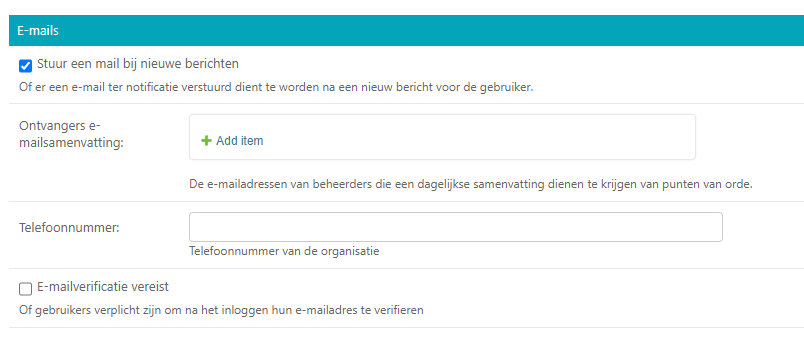
Stuur een e-mail bij nieuwe berichten
Wanneer dit is aangevinkt wordt er een e-mailnotificatie gestuurd naar gebruikers als zij in Open Inwoner een nieuw bericht hebben ontvangen.
Ontvangers e-mailsamenvatting
Hier vult u de e-mailadressen van beheerders die dagelijks een samenvatting dienen te ontvangen van alle op te lossen zaken (e-mails die niet aankomen).
E-mailverificatie vereist
Hier kunt u selecteren of gebruikers verplicht zijn om na het inloggen hun e-mailadres te verifiëren voor bepaalde handelingen.
../_images/image115.png

12.1.9. OpenID Connect

Dit is een alternatieve login methode die naast DigiD kan worden ingesteld (zie 10.9). In de algemene configuratie kunt u de login button voor OpenID Connect configureren. Alle andere zaken rond de OpenID Connect configuratie vindt u onder inlog koppelingen (hoofdstuk 10.5 en 10.6).

OpenID Connect logo
Hier kunt u het logo uploaden van de OpenID connect methode die u wilt gebruiken. Door een logo te uploaden maakt u het voor de gebruiker duidelijker welke login methode er wordt geboden.
OpenID Connect login tekst
Hier voegt u de tekst toe die bij de login knop komt te staan. Deze tekst moet in ieder geval “Log in met [X]” of iets vergelijkbaars bevatten.
Toon optie om in te loggen via OpenID Connect
Hier kunt u selecteren welk soort gebruiker er de mogelijkheid moet krijgen om via OpenID Connect in te loggen. Dit kan de standaardgebruiker zijn of de Hoofdbeheerder.

12.1.10. Authenticatie

eHerkenning authenticatie ingeschakeld
Hier kunt u aanvinken of u gebruikers de mogelijkheid wilt bieden in te loggen met eHerkenning. Standaard wordt er gebruik gemaakt van de SAML integratie (bij een rechtstreekse aansluiting op een eHerkenning Makelaar). Een OpenID Connect koppeling met eHerkenning kunt u configureren onder inlog koppelingen (zie hoofdstuk 10.6).

12.1.11. Analytics

Dit zijn de gegevens die u dient in te vullen als u Google Analytics of Matomo – het Open Source alternatief voor Google Analytics - wilt laten draaien op het platform. Hierdoor krijgt u inzicht in het gedrag van de bezoekers van het platform.

Google Tag Manager code
Deze code ziet er meestal uit als ‘GTM-XXXX’. Het invoeren van deze code zorgt ervoor dat Google Tag Manager geïnstalleerd wordt. Installeer Google Tag Manager om tags te configureren en te
implementeren, inclusief tags van Google Ads, Google Analytics, Floodlight en tags van derden.
Google Analytics code
Deze trackingcode ziet er meestal uit als ‘G-XXXXX’. Het invoeren van deze code zorgt ervoor dat Analytics geïnstalleerd wordt. Google Analytics verzamelt statistische gegevens waarmee inzicht kan worden verkregen in het gedrag van bezoekers. Hierdoor kan er beter op de bezoeker worden ingespeeld.
Matomo server URL
Vul hier de URL in van uw Matomo server. Matomo is het open source alternatief voor Google Analytics.
Matomo site ID
Vul hier de Matomo ID in van de website die u wilt analyseren. Deze code is te vinden wanneer u ingelogd bent in Matomo.
SiteImprove ID
Vul hier de SiteImprove ID in van de website die u wilt analyseren. Deze code kunt u vinden in de SiteImprove snippet. Dit is onderdeel van een URL zoals
‘//siteimproveanalytics.com/js/siteanalyze_xxxxx.js’ waarbij het xxxxx-deel de SiteImprove ID is die hier moet worden ingevuld.

Let op! Wanneer de SiteImprove ID is ingevuld dienen ook de volgende twee CSP settings ingesteld te worden via het menu-item CSP settings:

default-src https://siteimproveanalytics.com

img-src https://*.siteimproveanalytics.io

12.1.12. Toestemming voor cookies

Open Inwoner maakt gebruik van cookies om de website te verbeteren. Deze melding wordt weergegeven wanneer een nieuwe gebruiker op de site komt. De gebruiker krijgt een cookiemelding (cookiebanner) in beeld waarmee akkoord moet worden gegaan voordat verder kan worden gegaan. In dit hoofdstuk vindt u de gegevens die in de cookiebanner worden weergegeven. U kunt hier de tekst, link en de URL naar de privacyverklaring aanpassen.

../_images/image116.png
Tekst cookiebanner informatie
Hier kunt u de tekstuele informatie invoeren die in de cookiebanner wordt weergegeven. Dit is een disclaimer voor het gebruik van cookies, zoals: “Wij gebruiken cookies om onze website en dienstverlening te verbeteren.”
../_images/image113.png
Tekst cookiebanner link
Hier kunt u de tekst invoeren waaronder de link naar de privacypagina zit. Deze tekst is klikbaar indien er een URL is opgegeven.
URL van de privacypagina
Plaats hier de link naar de privacypagina.

12.1.13. Gebruikersfeedbackonderzoek

Hier kunt u de mogelijkheid voor gebruikers om feedback te geven over het platform configureren.

Feedbackknop label
Hier vult u de tekst in die op de CTA button wordt weergegeven om gebruikersfeedback te verzamelen. Denk hierbij aan de CTA richtlijnen.
Feedbackknop URL
Hier vult u de URL in naar het formulier waar gebruikers feedback kunnen geven.

12.1.14. Weergaveopties voor anonieme gebruikers

Hier kunt u selecteren of u het onderwerpen-menu en/of de zoekbalk voor anonieme gebruikers wilt verbergen. Wanneer u het vakje heeft aangevinkt zal de betreffende optie alleen zichtbaar zijn voor ingelogde gebruikers.

12.1.15. Geavanceerde opties

Hier kunt u extra CSS-stijlen invoegen die op de site gebruikt worden. Let op, er kan enkel gebruik worden gemaakt van een beperkte, veilige subset van CSS-eigenschappen. Niet alle CSS-stijlen worden door het systeem ondersteund. In de aangegeven lijst staan de toegestane CSS-attributen die men eventueel nog aan de site kan toevoegen.

12.1.16. Sociale media

Hier kunt u selecteren of u de mogelijkheid wilt bieden producten te delen op sociale media, zoals Facebook, LinkedIn en X. Indien u deze optie aanvinkt zullen er knoppen zichtbaar zijn om bepaalde elementen extern te delen.

12.1.18. Fonts

Hier kunt u de gebruikte fonts van het systeem aanpassen. U kunt hier diverse TTF lettertypes uploaden voor de heading (koppen), bodytext (lopende tekst), italic (schuingedrukt), bold (vetgedrukt) en bold italic (schuin vetgedrukt).

12.2. CSP settings

De CSP (content security policy) settings moeten worden ingesteld wanneer u gebruik wilt maken van Google Analytics, Matamo, SiteImprove of een vergelijkbare tool. Met de CSP instellingen kunt u aangeven welke verzoeken er zijn toegestaan vanuit de Open Inwoner omgeving. Wanneer bijvoorbeeld Google Analytics wordt gebruikt, dan moet bij de CSP settings worden ingesteld dat verzoeken naar Google Analytics vanaf de browser zijn toegestaan. Standaard staan de CSP settings dusdanig ingesteld dat verzoeken naar derde partijen niet toegestaan zijn. Dit is in verband met het gebruik van DigiD en de noodzakelijke security audit. Voor meer informatie over CSP settings, raadpleeg: https://developer.mozilla.org/en- US/docs/Web/HTTP/CSP

12.3. Mail templates

Bij mail templates kunt u e-mailsjablonen opstellen, wijzigen en verwijderen. E-mailsjablonen zijn vooraf opgemaakte standaardmails die ideaal zijn om te gebruiken voor mails die regelmatig moeten worden verstuurd. Denk aan uitnodigingen, herinneringen enzovoorts.

12.3.1. Mail template toevoegen

Door in het overzicht op de knop [mail template toevoegen +] rechts bovenin uw scherm te klikken kunt u een nieuwe mail template toevoegen. Er wordt een nieuw scherm geopend waar u enkele gegevens dient in te vullen. Wanneer alle gegevens zijn ingevuld klikt u op [opslaan].

12.3.2. Mail template wijzigen

Door op een mail template in het overzicht te klikken, kunt u deze wijzigen. Er wordt een nieuw scherm geopend waar u diverse wijzigingen kunt aanbrengen.

Interne naam
Hier zet u de naam van het e-mailsjabloon voor intern gebruik, zoals hij onder medewerkers vindbaar moet zijn.
Type
Selecteer de soort mailsjabloon: uitnodiging of nieuwe e-mail.
Taal
Selecteer de taal waarin de e-mailsjabloon is opgesteld.
Subject
Typ hier het onderwerp van de te verzenden e-mail. Dit is het onderwerp van de uiteindelijke mail. Deze is zichtbaar voor de ontvanger. Houd deze kort en bondig. Raadpleeg onder Help de subject variables voor beschikbare variabelen voor het onderwerp. Variabelen zijn automatisch ingevulde teksten op basis van de beschikbare gegevens op het moment van versturen. U plaatst deze tussen twee accolades, zoals: {{site_name}}.
Body
Hier kunt u de e-mail volledig opmaken. Hiervoor is een editor aanwezig, zoals hieronder afgebeeld. Raadpleeg onder Help de body variables voor beschikbare variabelen voor de body text.
../_images/image121.png
  1. Hier selecteert u de stijl die u aan de tekst wilt meegeven. Denk aan italic, bold, doorgehaald etc.

  2. Hier selecteert u wat voor soort tekst u aan het typen bent. Dit heeft gevolgen voor de standaardopmaak. Kies uit paragraph, heading 1, heading 2, heading 3 etc.

  3. Hiermee maakt u de tekst vetgedrukt

  4. Hiermee maakt u de tekst italic

  5. Hiermee maakt u de tekst onderstreept

  6. Hiermee maakt u de tekst doorgehaald

  7. Hiermee maakt u de laatste stap ongedaan (pijltje naar links), of voert u de laatste stap opnieuw uit (pijltje naar rechts)

  8. Hiermee voegt u een link toe aan de tekst of wijzigt u deze, of verwijdert u de aanwezige link (met kruisje door het icoontje)

  9. Hiermee voegt u een interne link toe

  10. Hiermee voegt u een afbeelding aan de tekst toe

  11. Hiermee voegt u een tabel in

  12. Hiermee voegt u een horizontale lijn in

  13. Hiermee verandert u de tekstkleur

  14. Hiermee verandert u de achtergrondkleur

  15. Hiermee voegt u een emoji in

  16. Hiermee voegt u een speciaal teken in

  17. Hiermee wisselt u naar de broncode van de tekst

Base template path
Dit is de locatie van de e-mailsjabloon. Laat dit veld leeg voor een automatisch gegenereerd pad.

Help

Subject variables, body variables
Subject variables en body variables zijn de beschikbare variabelen voor het onderwerp en de body text. Variabelen zijn automatisch ingevulde teksten op basis van de beschikbare gegevens op het moment van versturen. U plaatst deze tussen twee accolades, zoals: {{site_name}}.
Opmerkingen
Hier kunt u enkele opmerkingen met betrekking tot de mail template neerzetten. Deze opmerkingen zijn enkel voor intern gebruik.
Opslaan
Als u uw wijzigingen tussentijds wilt opslaan, klikt u op [opslaan en opnieuw bewerken]. Wanneer u tevreden bent met uw wijzigingen klikt u op [opslaan] om terug te keren naar het overzicht. Of u klikt op [opslaan en nieuwe toevoegen] als u een extra item wilt toevoegen.

12.3.3. Mail template verwijderen

Wanneer u een of meerdere mail templates wilt verwijderen, kikt u in de checkbox links van de titel van de template. Selecteer vervolgens in het dropdown menu bij ‘Actie’ de actie ‘Geselecteerde mail templates verwijderen’ en klik op de knop [uitvoeren]. De geselecteerde mail templates zijn nu verwijderd.

12.4. Platte pagina’s

Bij Platte pagina’s kunt u als beheerder de platte pagina’s aanmaken of aanpassen die bereikbaar zijn vanuit de footer van de Open Inwoner omgeving. De platte pagina’s beschikken slechts over beperkte opmaakmogelijkheden. In het overzicht vindt u alle bestaande platte pagina’s. U kunt nieuwe pagina’s toevoegen, pagina’s wijzigen of verwijderen.

12.4.1. Platte pagina toevoegen

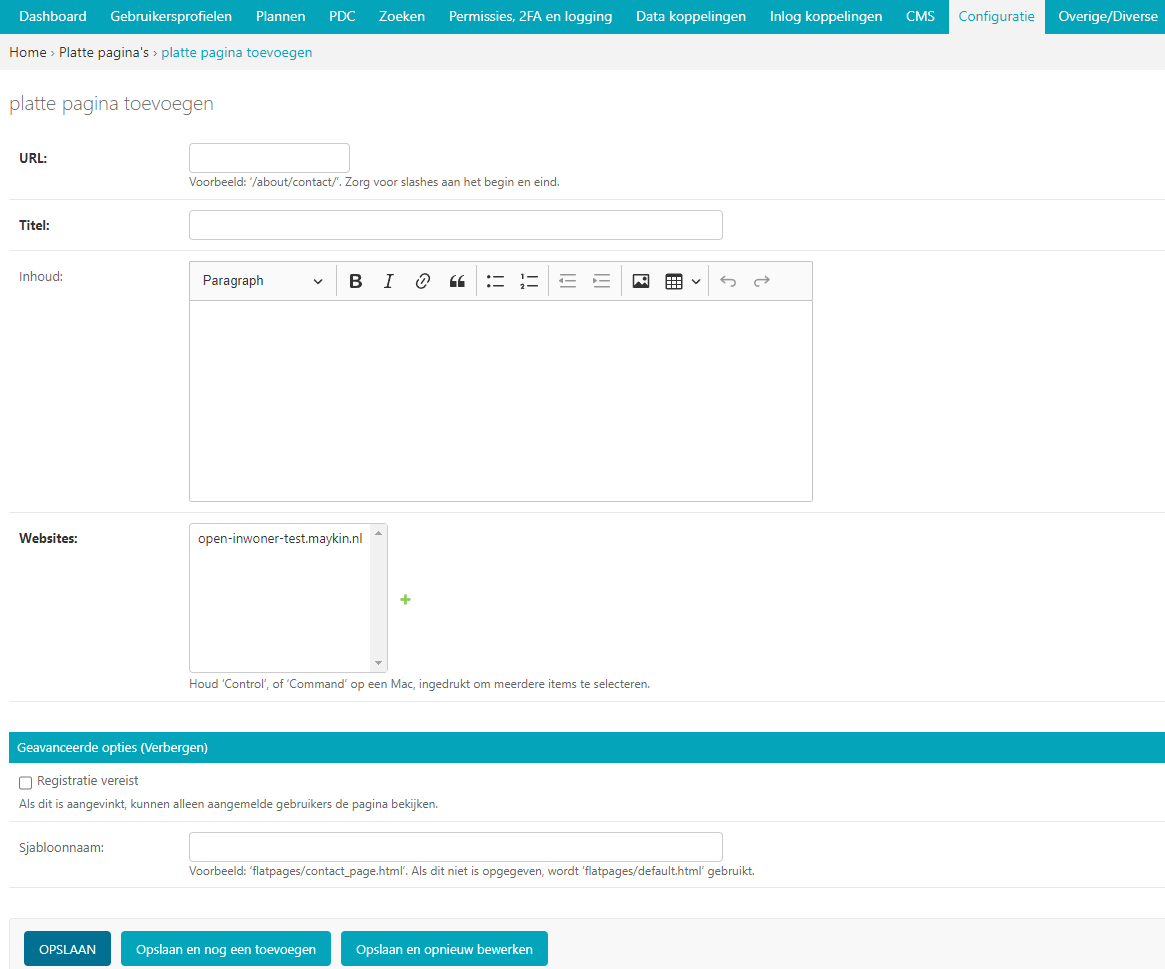
Door in het overzicht op de knop [platte pagina toevoegen +] rechts bovenin uw scherm te klikken kunt u een nieuwe platte pagina toevoegen. Er wordt een nieuw scherm geopend waar u de pagina in beperkte mate kunt opmaken. Wanneer alle gegevens zijn ingevuld klikt u op [opslaan]. Let op! Bij de algemene configuratie kunt u de volgorde van de pagina’s in de footer wijzigen. Zie hoofdstuk 12.1.17.
../_images/image122.png

12.4.2. Platte pagina wijzigen

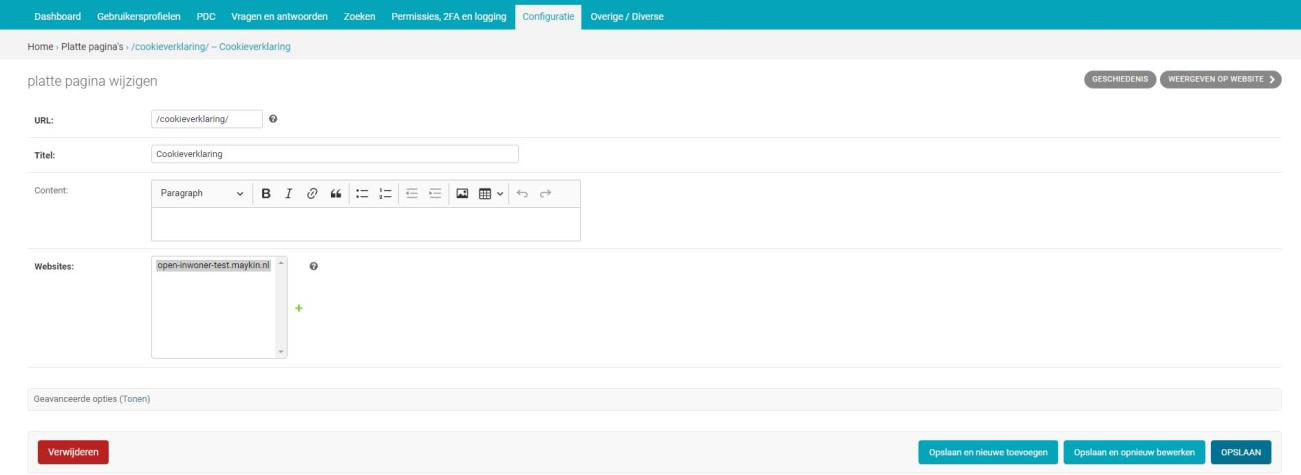
Door op een platte pagina in het overzicht te klikken, kunt u deze wijzigen. Er wordt een nieuw scherm geopend waar u de pagina kunt opmaken.

../_images/image123.png
URL
Voer hier het achtervoegsel van de URL in voor de betreffende platte pagina. Gebruik hiervoor kleine letters en indien nodig een koppelteken (-) in plaats van een spatie. Begin en eindig de URL met een / .
Bijvoorbeeld: _/contact-opnemen/_
Titel
Voer hier de titel van de platte pagina in. Deze wordt in de footer weergegeven.
Content
Bij content vult u de inhoud in die u op de platte pagina wilt hebben. Hiervoor is een eenvoudige editor aanwezig, zoals hieronder afgebeeld.
../_images/image47.png

1. Hier selecteert u wat voor soort tekst u aan het typen bent. Dit heeft gevolgen voor de standaardopmaak. Kies uit paragraph, heading 1, heading 2, heading 3 etc. 2. Hiermee maakt u de tekst vetgedrukt 3. Hiermee maakt u de tekst italic 4. Hiermee voegt u een link toe aan de tekst 5. Hiermee voegt u een citaat aan de tekst toe 6. Hiermee maakt u een ongenummerde lijst (met bulletpoints) 7. Hiermee maakt u een genummerde lijst 8. Hiermee kunt u de inspringing vergroten of verkleinen 9. Hiermee voegt u een afbeelding aan de tekst toe 10. Hiermee voegt u een tabel in 11. Stap terug (ongedaan maken) of stap vooruit (opnieuw doen)

Websites
Selecteer hier op welke website(s) de betreffende platte pagina moet worden weergegeven. Houd [ctrl] ingedrukt om meerdere websites te selecteren. Staat de noodzakelijke website niet in de lijst? Dan voegt u deze toe door op [+] te klikken.

Registratie vereist?

Wanneer dit is aangevinkt zal de betreffende pagina alleen worden weergegeven wanneer de gebruiker is ingelogd.

Sjabloonnaam
Hier kunt u eventueel een vooraf opgemaakte paginasjabloon (html) gebruiken. Laat dit veld leeg om zonder sjabloon te werken.
Opslaan
Als u uw wijzigingen tussentijds wilt opslaan, klikt u op [opslaan en opnieuw bewerken]. Wanneer u tevreden bent met uw wijzigingen klikt u op [opslaan] om terug te keren naar het overzicht. Of u klikt op [opslaan en nieuwe toevoegen] als u een extra item wilt toevoegen.

12.4.3. Platte pagina verwijderen

Wanneer u een of meerdere platte pagina’s wilt verwijderen, kikt u in de checkbox links van de titel van de paginatitel. Selecteer vervolgens in het dropdown menu bij ‘Actie’ de actie ‘Geselecteerde platte pagina’s verwijderen’ en klik op de knop [uitvoeren]. De geselecteerde platte pagina’s zijn nu verwijderd.

12.5. Websites

Hier vult de beheerder de domeinnaam en weergavenaam van de website(s) in. Deze kunnen indien noodzakelijk worden aangepast. Dit is ter inrichting van het systeem. De domeinnaam moet overeenkomen met de domeinnaam van de omgeving.