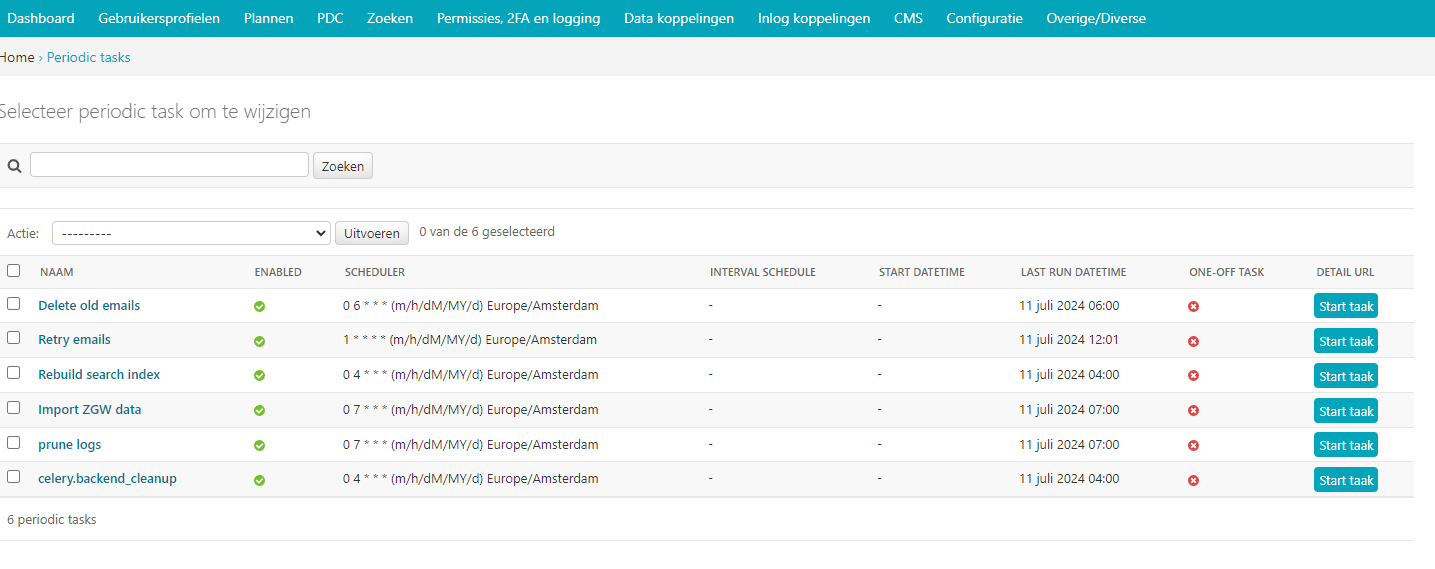
Onder overige / diverse vindt u de application groups, links naar
belangrijke bronnen en de mappen om afbeeldingen te wijzigen of te
uploaden.
13.1. Application groups
Onder application groups vindt u de hoofditems van het topmenu. U kunt
nieuwe items toevoegen, items verplaatsen, wijzigen en verwijderen.
13.1.1. Application group toevoegen
Door in het overzicht op de knop [application group toevoegen +] rechts
bovenin uw scherm te klikken kunt u een nieuwe mail template toevoegen.
Er wordt een nieuw scherm geopend waar u enkele gegevens dient in te
vullen. Wanneer alle gegevens zijn ingevuld klikt u op [opslaan].
13.1.2. Application group verplaatsen
U kunt de volgorde van de menu-items veranderen door in het overzicht op
de icoontjes naast het betreffende menu-item te klikken.
 = helemaal naar boven
 = één plaats naar boven
 = éen plaats naar onder
 = helemaal naar onderen
13.1.3. Application group wijzigen
Door op een menu-item in het overzicht te klikken, kunt u deze wijzigen.
Er wordt een nieuw scherm geopend waar u diverse wijzigingen kunt
aanbrengen.
Naam
Hier zet u de naam van het gewenste menu-item.
Slug
Dit is het onderdeel van de URL wat het onderwerp beschrijft. Gebruik
enkel kleine letters en koppeltekens (-) in plaats van spaties.
Bijvoorbeeld activiteiten-en-meedoen.
Modellen
Onder modellen kunt u de menustructuur. U selecteert hier de
gewenste sub-items door ze naar het rechterveld te verplaatsen. Om
een sub-item uit te schakelen verplaatst u het gekozen item weer
naar het linker veld. In principe staat de menustructuur vast en
dient deze niet door de beheerder te worden aangepast.
Applicatielinks
Hier kunt u de naam van en de link naar een applicatie toevoegen
die bij de application group hoort. Door op het X icoontje te
klikken kunt u een applicatielink verwijderen.
Opslaan
Als u uw wijzigingen tussentijds wilt opslaan, klikt u op [opslaan
en opnieuw bewerken]. Wanneer u tevreden bent met uw wijzigingen
klikt u op [opslaan] om terug te keren naar het overzicht. Of u
klikt op [opslaan en nieuwe toevoegen] als u een extra item wilt
toevoegen.
13.1.4. Application group verwijderen
Wanneer u een of meerdere application groups wilt verwijderen, kikt u
in de checkbox links van de titel van de template. Selecteer
vervolgens in het dropdown menu bij ‘Actie’ de actie ‘Geselecteerde
application groups verwijderen’ en klik op de knop [uitvoeren]. De
geselecteerde application groups zijn nu verwijderd.
13.2.Mappen
Onder mappen vindt u alle uploads van uw Open Inwoner omgeving. Het
gaat hier om de gebruikte afbeeldingen en eventueel documenten. U
kunt onder mappen geheel naar wens mappen toevoegen, verplaatsen,
hernoemen en verwijderen.
13.2.1. Map toevoegen
Om een nieuwe map toe te voegen klikt u op de knop [Nieuwe map]
rechts bovenin het scherm. U kunt op ieder niveau een nieuwe map
toevoegen en zo uw uploads handig te bewaren.

13.2.2. Bestanden uploaden
Om bestand te uploaden klikt u op de knop [Bestanden uploaden] rechts
bovenin het scherm (zie bovenstaande afbeelding). U kunt op ieder niveau
losse bestanden uploaden: van de hoofdmap tot de submappen. Nadat
bestanden zijn geüpload kunnen deze indien nodig worden verplaatst.
13.2.3. Afbeeldingen wijzigen
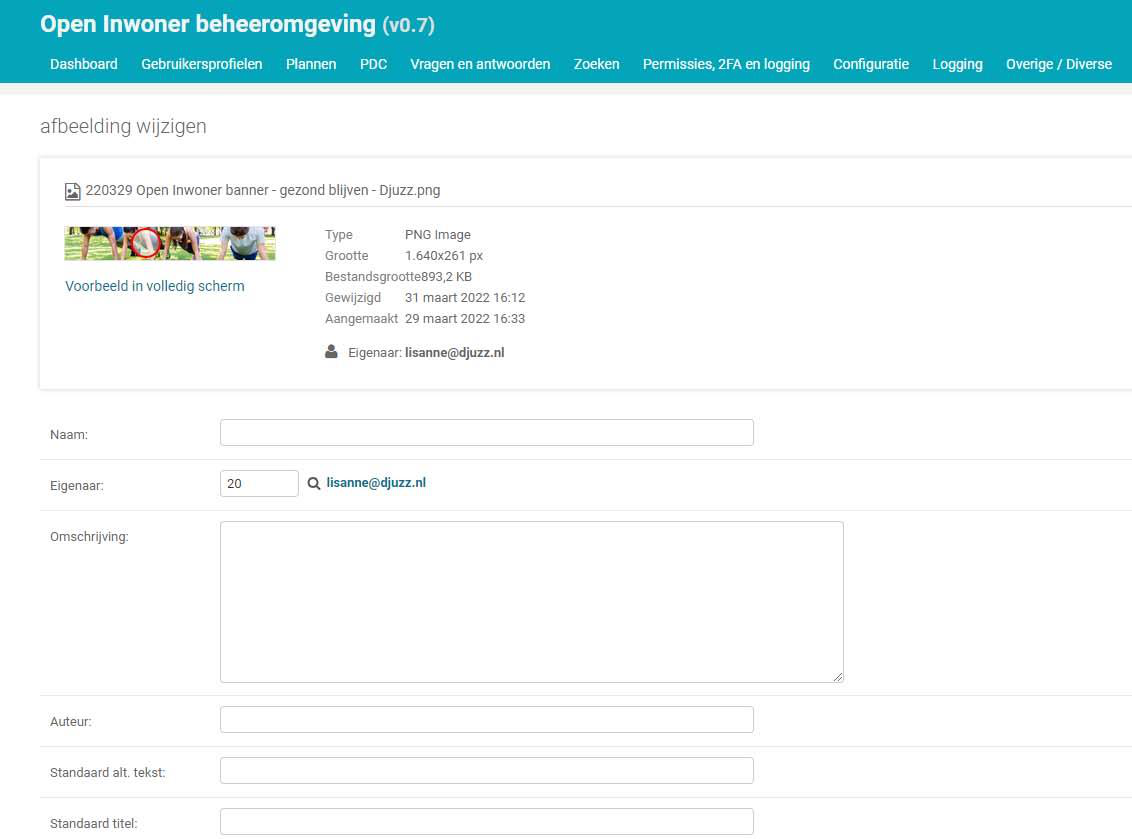
Bestanden kunnen na het uploaden nog worden gewijzigd. Om een afbeelding
of bestand te wijzigen klikt u op de titel van een afbeelding in het
overzicht. Er wordt dan een nieuw venster geopend met de te wijzigen
details van de betreffende afbeelding.
Naam
Hier wijzigt u de naam van de afbeelding. Let op! Dit is NIET de
bestandsnaam, maar de naam zoals hij in het overzicht wordt
weergegeven. Wanneer dit veld leeg blijft zal de bestandsnaam in het
overzicht worden weergegeven.
Eigenaar
Hier ziet u de ID en het mailadres van degene die de afbeelding/het
bestand heeft geüpload. U kunt de eigenaar wijzigen door op het
vergrootglas te klikken en in de lijst een andere eigenaar selecteren.
Omschrijving
Hier kunt u de omschrijving van de afbeelding wijzigen. Dit is handig
voor mensen met een visuele beperking.
Auteur
Hier kunt u wijzigen wie de auteur (of tekenaar/fotograaf) van de
afbeelding is.
Standaard alt. tekst
Hier wijzigt u de alt-tekst (alternatieve tekst) of alt-tag. De
alt-tekst wordt weergegeven als de afbeelding om een bepaalde reden
niet te zien is. De alt-tekst is vaak de titel van de afbeelding of
een samenvatting wat er op de afbeelding te zien is. Deze informatie
is belangrijk voor SEO – want zoekmachines lezen geen plaatjes - maar
is ook handig voor mensen met een visuele beperking (digitale
toegankelijkheid).
Standaardtitel
Hier kunt u de titel van de afbeelding wijzigen.
Geavanceerd
Onder geavanceerd vindt u enkele technische details van de
afbeelding/het bestand. U kunt hier wél het daadwerkelijke bestand
veranderen door een nieuwe versie te uploaden.
Locatie van onderwerp
De locatie van het onderwerp geeft het brandpunt van de afbeelding
aan. Hier worden de x en y-coördinaten weergegeven. Om het brandpunt
van de afbeelding te wijzigen is het beter gebruik te maken van de
visuele manier. Zie 11.3.4.
Opslaan
Als u uw wijzigingen tussentijds wilt opslaan, klikt u op [opslaan en
opnieuw bewerken]. Wanneer u tevreden bent met uw wijzigingen klikt u
op [opslaan] om terug te keren naar het overzicht.
13.2.4. Brandpunt van afbeelding wijzigen
Wanneer u een afbeelding uploadt kan het zijn dat de afbeelding te groot
is voor de uiteindelijke weergave. Er wordt dan slechts een gedeelte van
de afbeelding weergegeven. Door een brandpunt (focus point) toe te
voegen of te verplaatsen bepaalt u welk gedeelte van de afbeelding als
centrale punt wordt genomen.
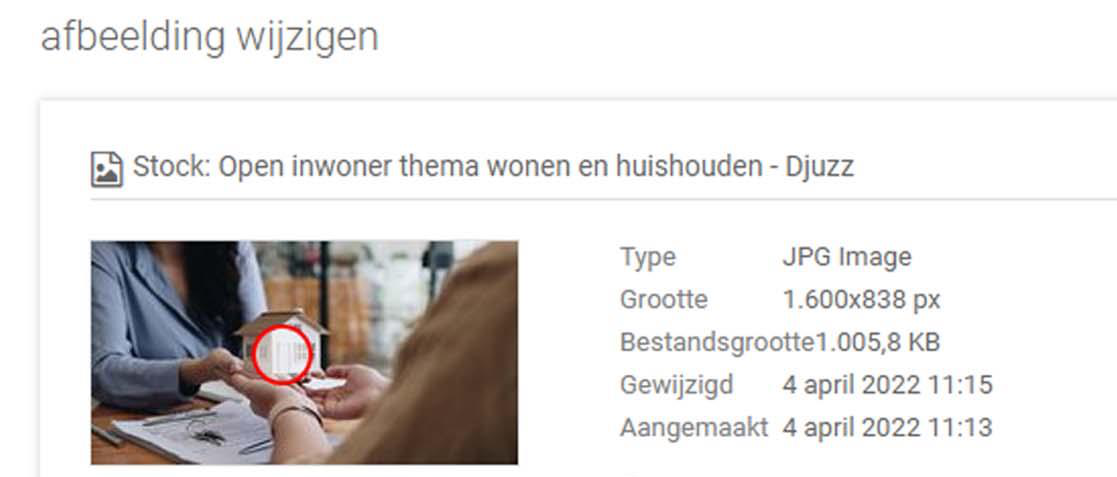
U kunt het brandpunt verleggen door in het scherm ‘afbeelding wijzigen’
de rode cirkel te verslepen. De plek van de rode cirkel wordt indien
nodig als midden (brandpunt) van de uiteindelijke weergave genomen.
Controleer altijd of de uiteindelijke weergave van de afbeelding naar
wens is.
13.3.1. Periodieke taak wijzigen
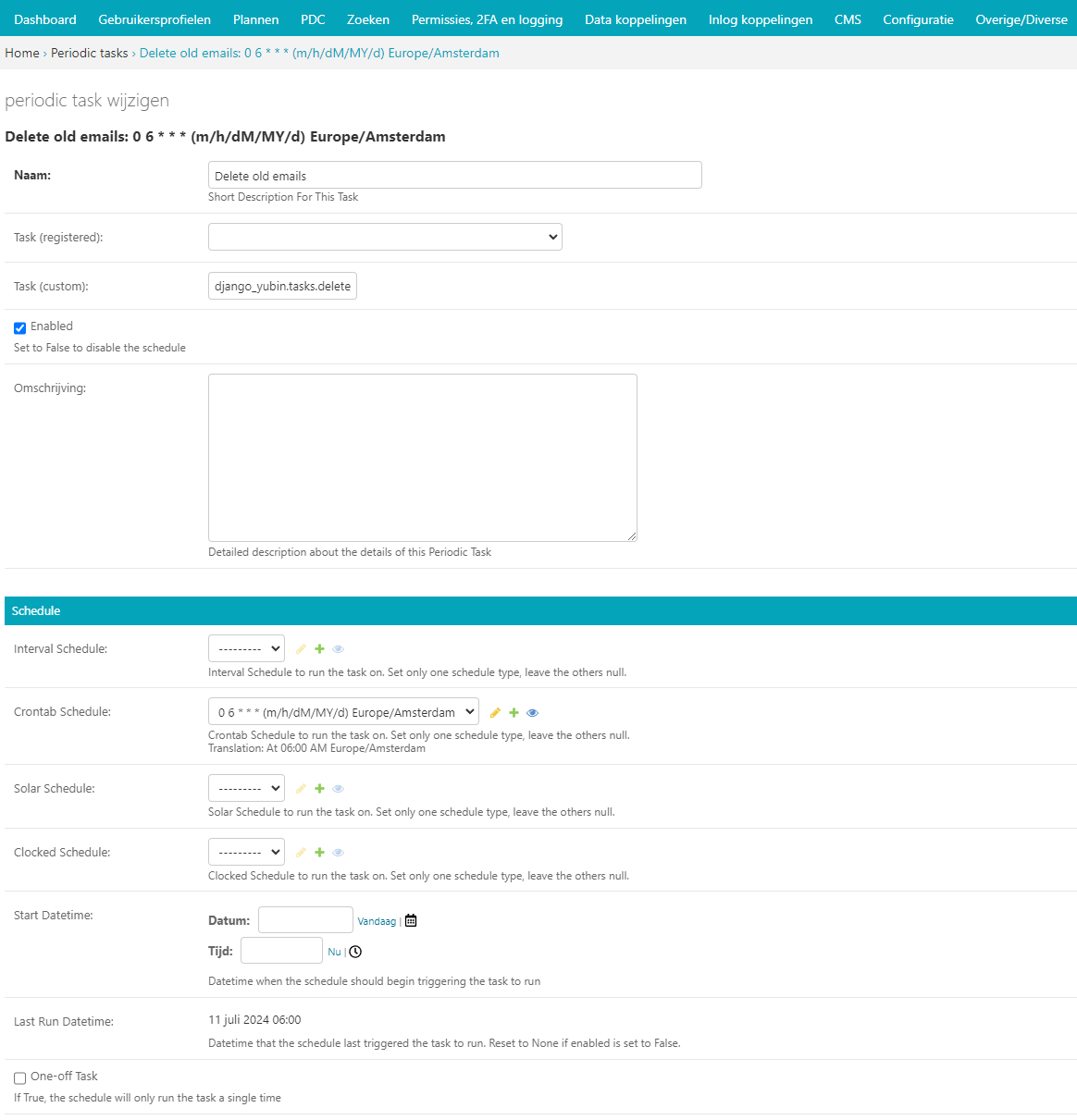
Om een periodieke taak te wijzigen of een nieuwe taak te configureren
klikt u op [+ Periodieke taak toevoegen] of u klikt op de te wijzigen
periodieke taak. Er wordt in beide gevallen een nieuw venster geopend
waarin u de gegevens van de periodieke taak kunt instellen.
Naam
Hier vult u de naam van de periodieke taak in. Zorg ervoor dat de
omschrijving van de taak helder is.
Task
Hier selecteert u de betreffende taak uit het dropdown menu als het
gaat om een reeds ingestelde taak (registered) en vult u het pad in
van een nieuwe, custom taak (custom).
Ingeschakeld
Wanneer hier een vinkje staat is de periodieke taak ingeschakeld. Haal
het vinkje weg om de periodieke taak (tijdelijk) uit te schakelen.
Omschrijving
Vul hier een uitgebreide omschrijving van de periodieke taak in.
Schema
Interval
Hier vult u de regelmaat waarmee de periodieke taak dient te worden
uitgevoerd in. Kies een van de beschikbare manieren om het schema in
te stellen: interval, crontab, solar of clocked. Laat de overige
manieren leeg.
Starttijd
Hier kunt u een exacte datum en tijd aangeven vanaf wanneer de
periodieke taak ingeschakeld moet zijn.
Datum en tijd laatste uitvoering
Hier wordt exact aangegeven wanneer de periodieke taak voor het laatst
is uitgevoerd.
Datum en tijd laatste uitvoering
Hier wordt exact aangegeven wanneer
One-off task
Indien aangevinkt wordt deze taak slechts eenmalig uitgevoerd in
plaats van periodiek.
Arguments
Hier vult u indien gewenst JSON geëncodeerde positional en keyword arguments in.
Execution options
Hier heeft u de mogelijkheid enkele zaken rond de uitvoering van de taak in te stellen. Dit item is standaard ingeklapt. Klik op [Tonen] om de bijbehorende velden weer te geven.
Expires date time
Hier vult u de datum en tijd in waarop de periodieke taak vervalt.
Expires timedelta with seconds
Hier wordt de timedelta met seconden weergegeven waarna de periodieke
taak vervalt.
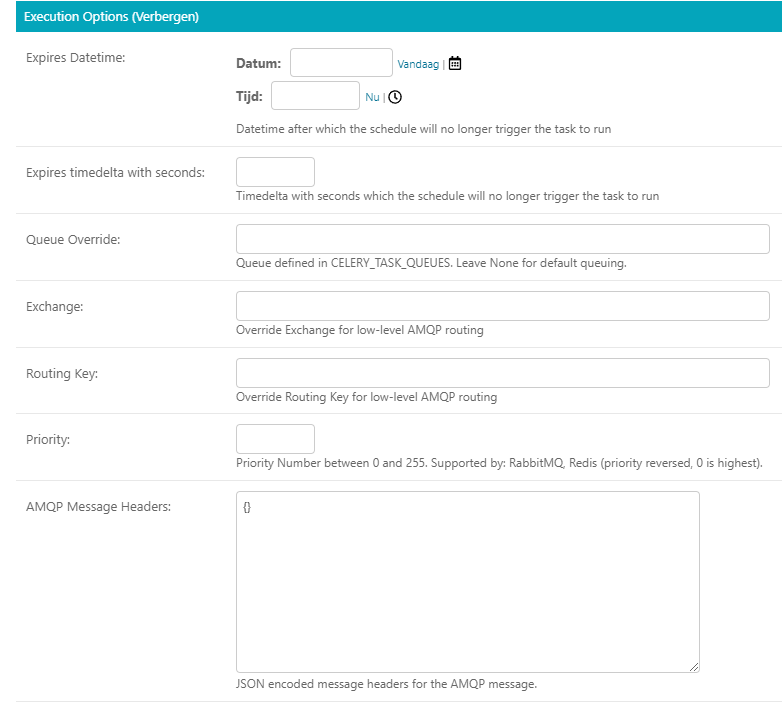
Queue override
Laat dit veld leeg voor de standaardvolgorde.
Exchange
Vul hier de override exchange in voor low-level AMQP routing.
Routing key
Vul hier de override routing key in voor low-level AMQP routing.
Priority
Geef de periodieke taak een prioriteit mee. Hiervoor geldt een
waarde tussen 0 en 255, waarbij 0 de hoogste prioriteit heeft.
AMQP Message headers
Vul hier een JSON geëncodeerde bericht header in voor het AMQP
bericht.