5. Plannen
Onder plannen vindt u de plan templates of het overzicht van de door gebruikers aangemaakte samenwerkingsplannen. Plan templates zijn vooraf gecreëerde sjablonen die gebruikers kunnen gebruiken als uitgangspunt voor hun samenwerkingsplan. Zo hoeven ze niet blanco te beginnen. U kunt plan templates en samenwerkingsplannen wijzigen of verwijderen en u kunt nieuwe toevoegen.
5.1. Plan templates
Onder plan templates vindt u het overzicht van de beschikbare sjablonen voor samenwerkingsplannen. U kunt eenvoudig een nieuwe template aanmaken U kunt plan templates en plannen direct wijzigen of bestaande templates verwijderen.
5.1.1. Item toevoegen
Door op de knop [plan template toevoegen +] rechts bovenin uw scherm te klikken kunt u een nieuwe plan template toevoegen. Er wordt een nieuw scherm geopend met allerlei velden die aangepast kunnen worden. Dit scherm is hetzelfde als wanneer u een item wijzigt (zie 5.1.2).
5.1.2. Item wijzigen
U kunt een plan template wijzigen door op de betreffende template in het overzicht te klikken. Er wordt een nieuw scherm geopend waar u diverse wijzigingen kunt aanbrengen.
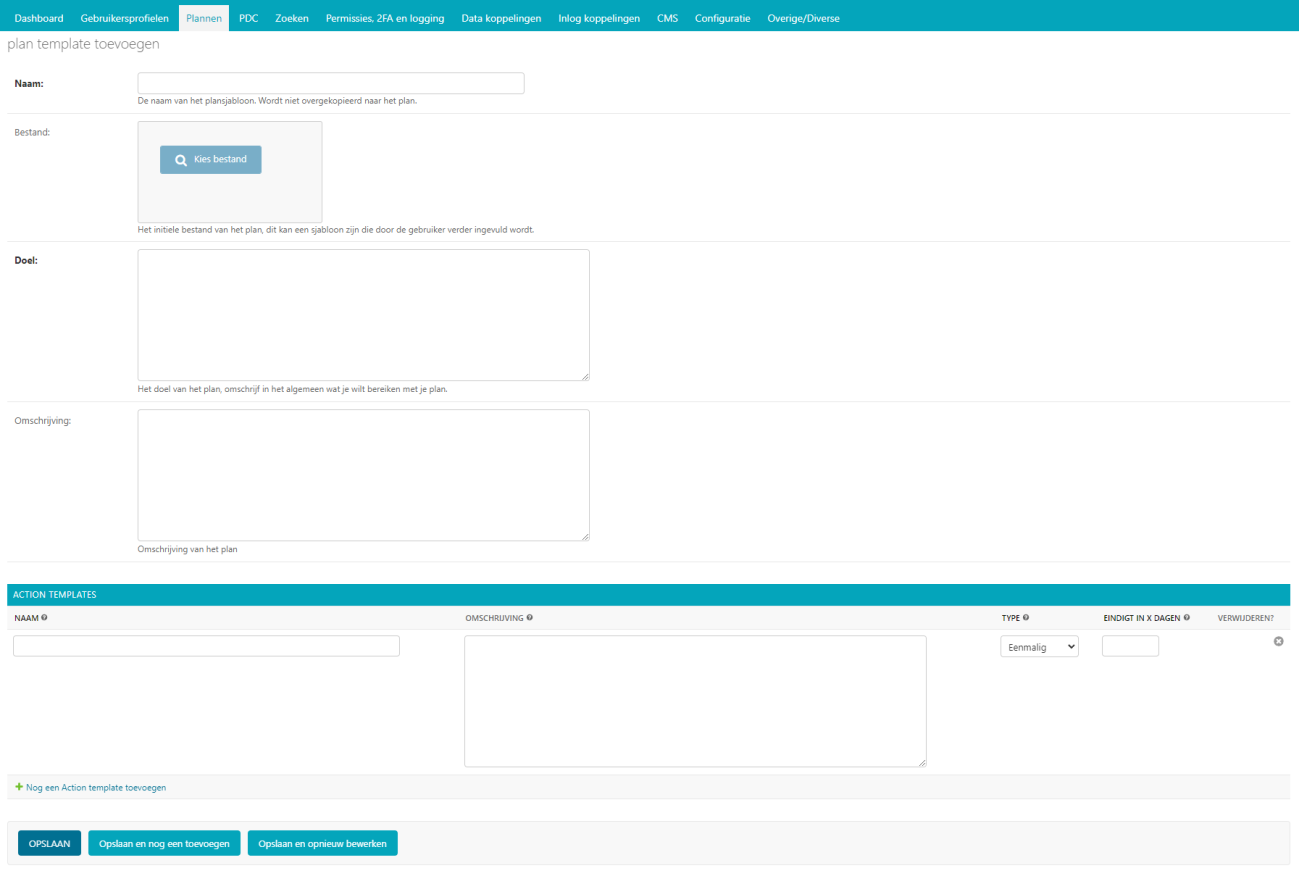
Let op: deze tekst is voor de gebruiker zichtbaar bij de omschrijving van het samenwerkingsplan én na de selectie van de sjabloon bij doel. De gebruiker
Als u uw wijzigingen tussentijds wilt opslaan, klikt u op [opslaan en opnieuw bewerken]. Wanneer u tevreden bent met uw wijzigingen klikt u op [opslaan] om terug te keren naar het overzicht. Of u klikt op [opslaan en nieuwe toevoegen] als u een extra item wilt toevoegen.
5.2. Samenwerken
Onder samenwerken vindt u een overzicht van de door gebruikers aangemaakte samenwerkingsplannen. U kunt vanuit deze vanuit de beheeromgeving inzien, wijzigen of verwijderen en u kunt een nieuw samenwerkingsplan toevoegen.

5.2.1. Plan toevoegen
Door in het overzicht op de knop [toevoegen +] rechts bovenin uw scherm te klikken kunt u een nieuw samenwerkingsplan toevoegen. Er wordt een nieuw scherm geopend waar u enkele gegevens dient in te vullen. Wanneer alle gegevens zijn ingevuld klikt u op [opslaan].
5.2.2. Plan wijzigen
Door op een samenwerkingsplan in het overzicht te klikken, kunt u deze wijzigen. Er wordt een nieuw scherm geopend waar u diverse wijzigingen kunt aanbrengen. Dit scherm bestaat uit twee delen: het algemene deel en het actiedeel. In het actiedeel kunt u direct de bij het samenwerkingsplan horende acties wijzigen of deze toevoegen. Alle informatie over de elementen binnen het actiedeel vindt u in hoofdstuk 4.1
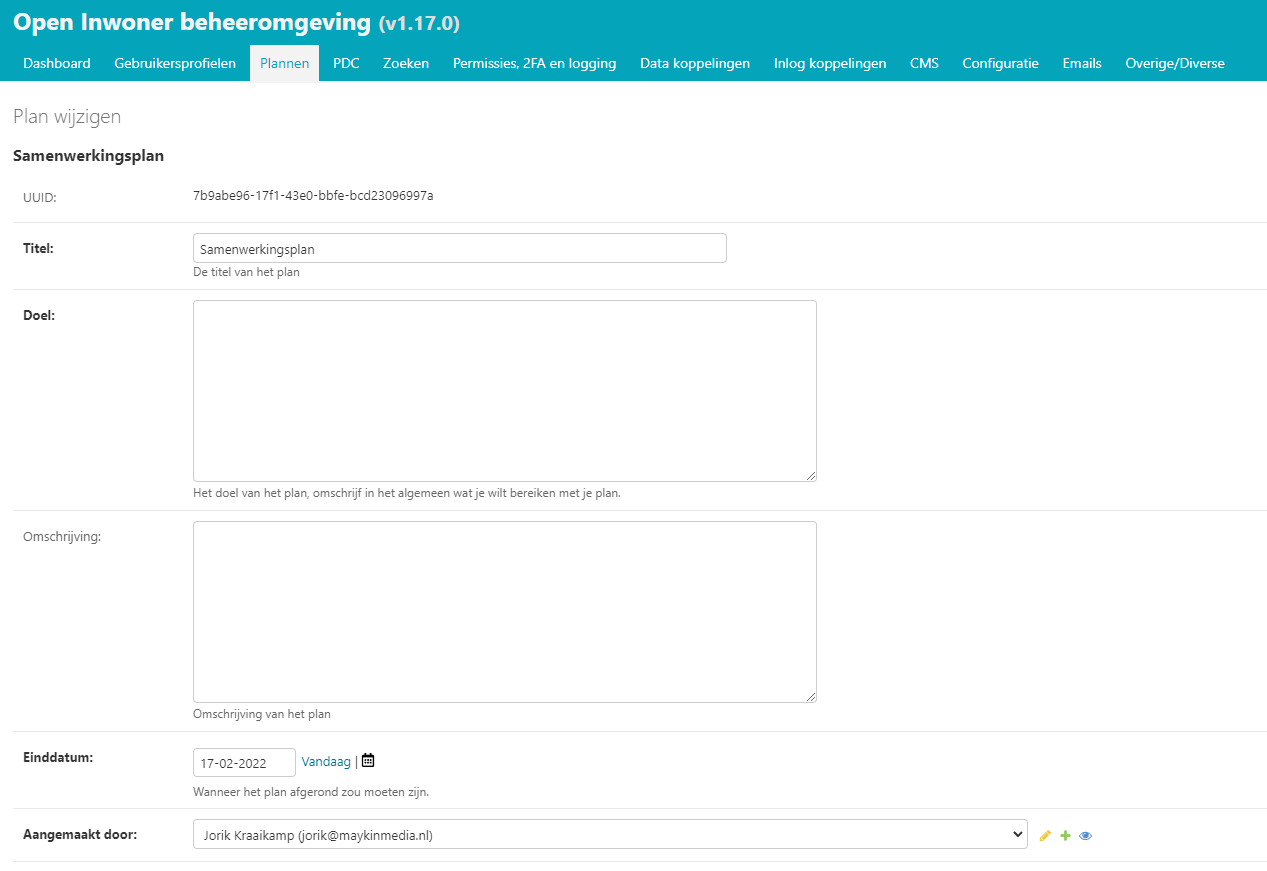

Door een vinkje te zetten bij Notificeer contact ontvangt de betrokken contactpersoon een notificatie dat deze bij de samenwerking betrokken is. Om de contactpersoon van de samenwerking te verwijderen zet u een vinkje bij [verwijderen] alvorens de samenwerking op te slaan.
Als u uw wijzigingen tussentijds wilt opslaan, klikt u op [opslaan en opnieuw bewerken]. Wanneer u tevreden bent met uw wijzigingen klikt u op [opslaan] om terug te keren naar het overzicht. Of u klikt op [opslaan en nieuwe toevoegen] als u een extra item wilt toevoegen.
5.2.3. Acties samenwerkingsplan
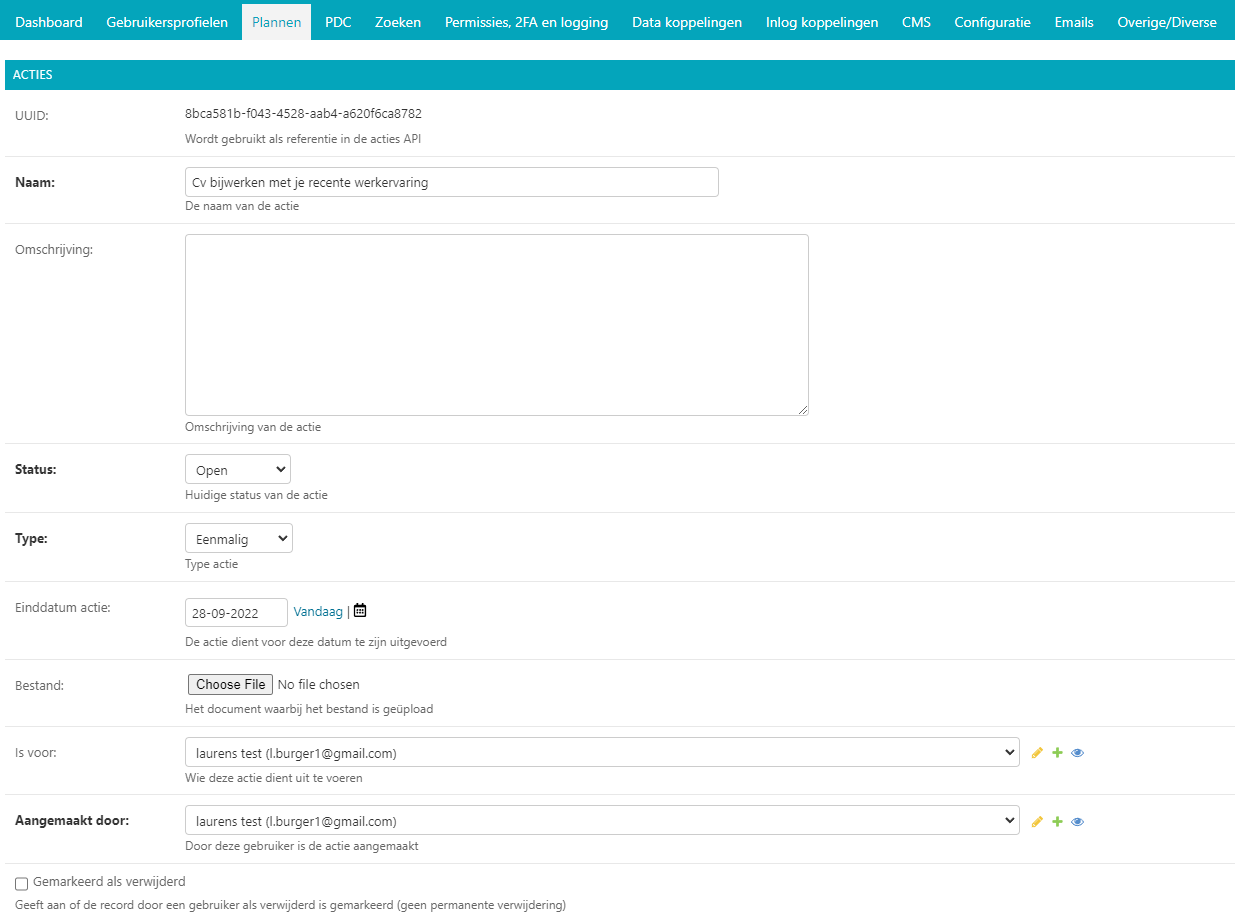
Bij de samenwerkingsplannen horen acties. De acties die gekoppeld zijn aan een samenwerking zijn onder Samenwerken in hetzelfde venster te vinden. Alle gekoppelde acties worden hier onder elkaar weergegeven. De onderdelen per actie zijn te zien in de onderstaande screenshot. Deze onderdelen zijn tot op zekere hoogte hetzelfde als het onderdeel Acties onder het menu item Gebruikersprofielen, met als verschil dat de onderdelen onder Samenwerken kunnen worden gewijzigd.
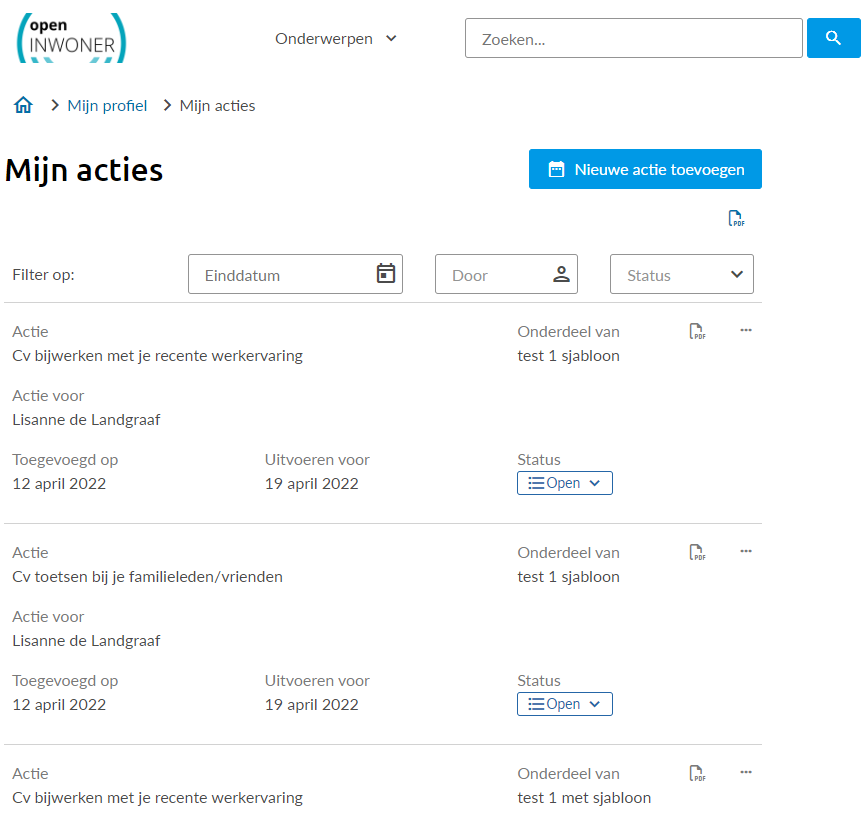
In Mijn profiel vindt de gebruiker een overzicht van alle verzamelde acties bij elkaar. Een voorbeeld van een scherm van de gebruikers aan de voorkant van het platform is te zien in het volgende screenshot.
5.2.4. Plan verwijderen
Wanneer u een of meerdere samenwerkingsplannen wilt verwijderen, kikt u in de checkbox links van de titel van het samenwerkingsplan. Selecteer vervolgens in het dropdown menu bij ‘Actie’ de actie ‘Geselecteerde samenwerkingsplannen verwijderen’ en klik op de knop [uitvoeren]. De geselecteerde samenwerkingsplannen zijn nu verwijderd.